 Centro de ayuda
Inventario > Recepciones
Recibir fruta en envases cosecheros
Registrar la descarga de un productor y sus lotes en una sola recepción.
Antes de comenzar
- Productor, predios, especie y centro disponibles.
- Guía y datos de transporte.
- Tipos de envase cosechero configurados.
GIF DEL ERP · 12 SEGUNDOS
Preparar una recepción en envases cosecheros
Formulario real de recepción: cabecera y datos del lote. Se canceló sin guardar un borrador ni contabilizar fruta.
Ver GIF del módulo
El GIF se repite. Cierra este recuadro para ocultarlo y consultar los pasos escritos.
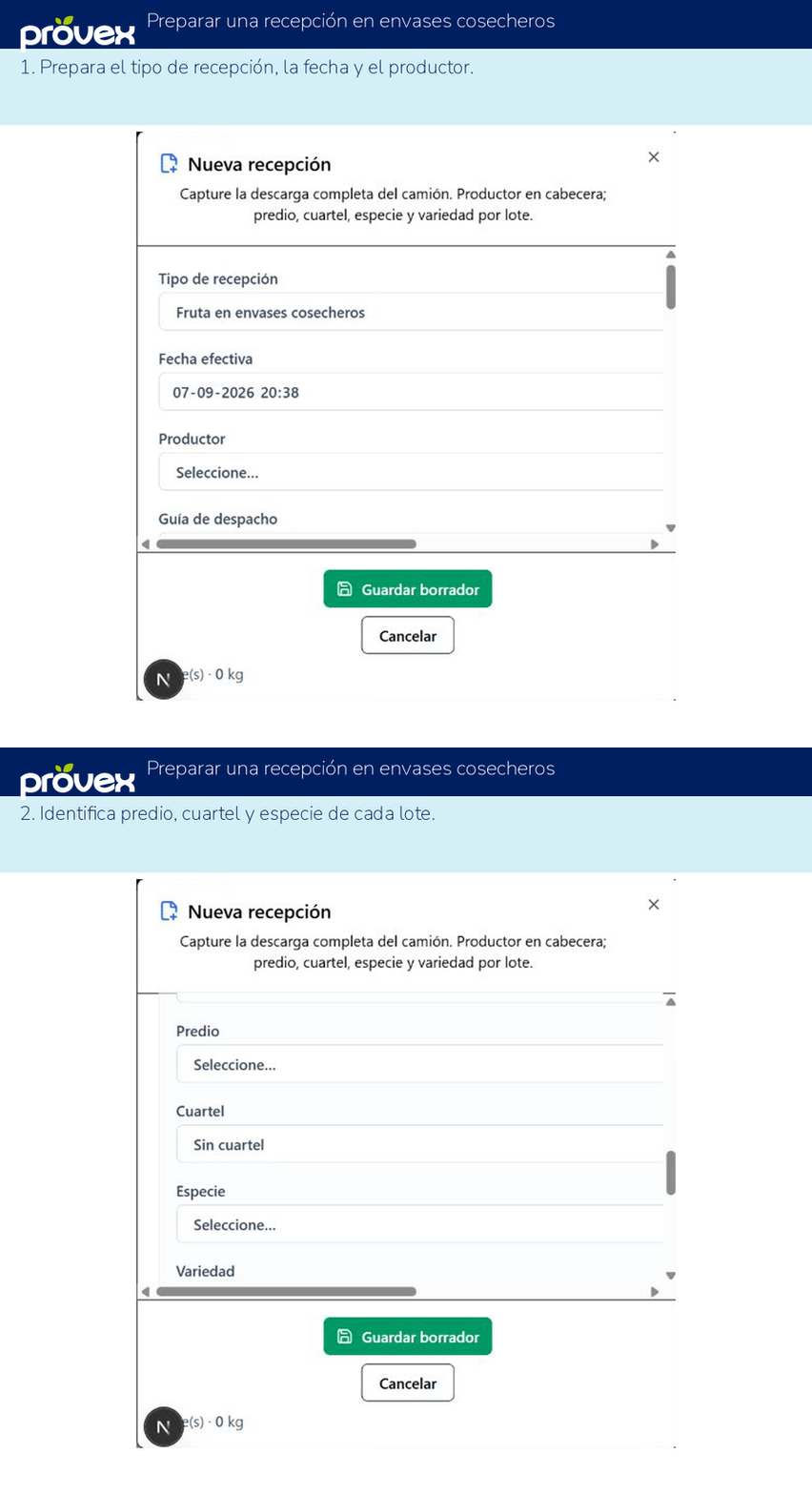
Leer las indicaciones del GIF
- Prepara el tipo de recepción, la fecha y el productor.
- Identifica predio, cuartel y especie de cada lote.
Qué significa cada campo
- Referencia del productor
- código externo opcional que acompaña la descarga.
- Código de lote ERP
- identidad estable generada por el sistema o informada manualmente por excepción.
- Kilos
- cantidad neta recibida para el lote.
Paso a paso
1Paso 1
Selecciona Nueva recepción y Lotes a proceso.
2Paso 2
Completa en la cabecera fecha, productor, guía y centro de destino. Despliega Transporte y recepción sólo cuando necesites registrar esos datos opcionales.
3Paso 3
Agrega una fila por lote. La referencia del productor identifica su lote externo; no reemplaza el código ERP.
4Paso 4
Revisa el código ERP propuesto. Se genera por empresa, temporada, recepción y correlativo de lote; activa Ingresar manual sólo para conservar un código externo autorizado.
5Paso 5
Completa especie, variedad, predio, cuartel y fecha de cosecha. Todos los selectores permiten buscar por texto.
6Paso 6
Elige captura por total o por pesajes. Informa tipo de envase, cantidad y kilos, o abre el detalle de pesajes cuando corresponda.
7Paso 7
Guarda y registra las existencias. Para corregir la recepción, usa Editar desde la grilla; puedes agregar, modificar o quitar lotes que todavía no hayan sido consumidos por otro proceso.
8Paso 8
Consulta Existencias y Kardex para comprobar el ingreso.
Resultado esperado
La recepción queda identificada con un correlativo y cada lote conserva su código ERP y referencia externa cuando fue informada.
Si necesitas ayuda
La operación no cambió las existencias
Consulta su estado. Guardar o aprobar no aplica todavía el movimiento; revisa la contabilización. En transferencias revisa también la recepción en destino.
No sé si se guardó la última acción
Vuelve a consultar el registro o su historial antes de repetirla. Si el resultado sigue siendo incierto, informa la pantalla, hora, mensaje y referencia al soporte interno.
Comprueba tu trabajo
Estas marcas son una ayuda de lectura; no ejecutan acciones en el ERP.