 Centro de ayuda
Inventario > Existencias
Consultar existencias y reservas de fruta
Localizar el saldo, la ubicación y la disponibilidad de una unidad o partida.
Antes de comenzar
- Empresa y temporada seleccionadas.
GIF DEL ERP · 12 SEGUNDOS
Buscar una unidad en Existencias
Pantalla real de Existencias y búsqueda por código de ejemplo. No se modifica el inventario.
Ver GIF del módulo
El GIF se repite. Cierra este recuadro para ocultarlo y consultar los pasos escritos.
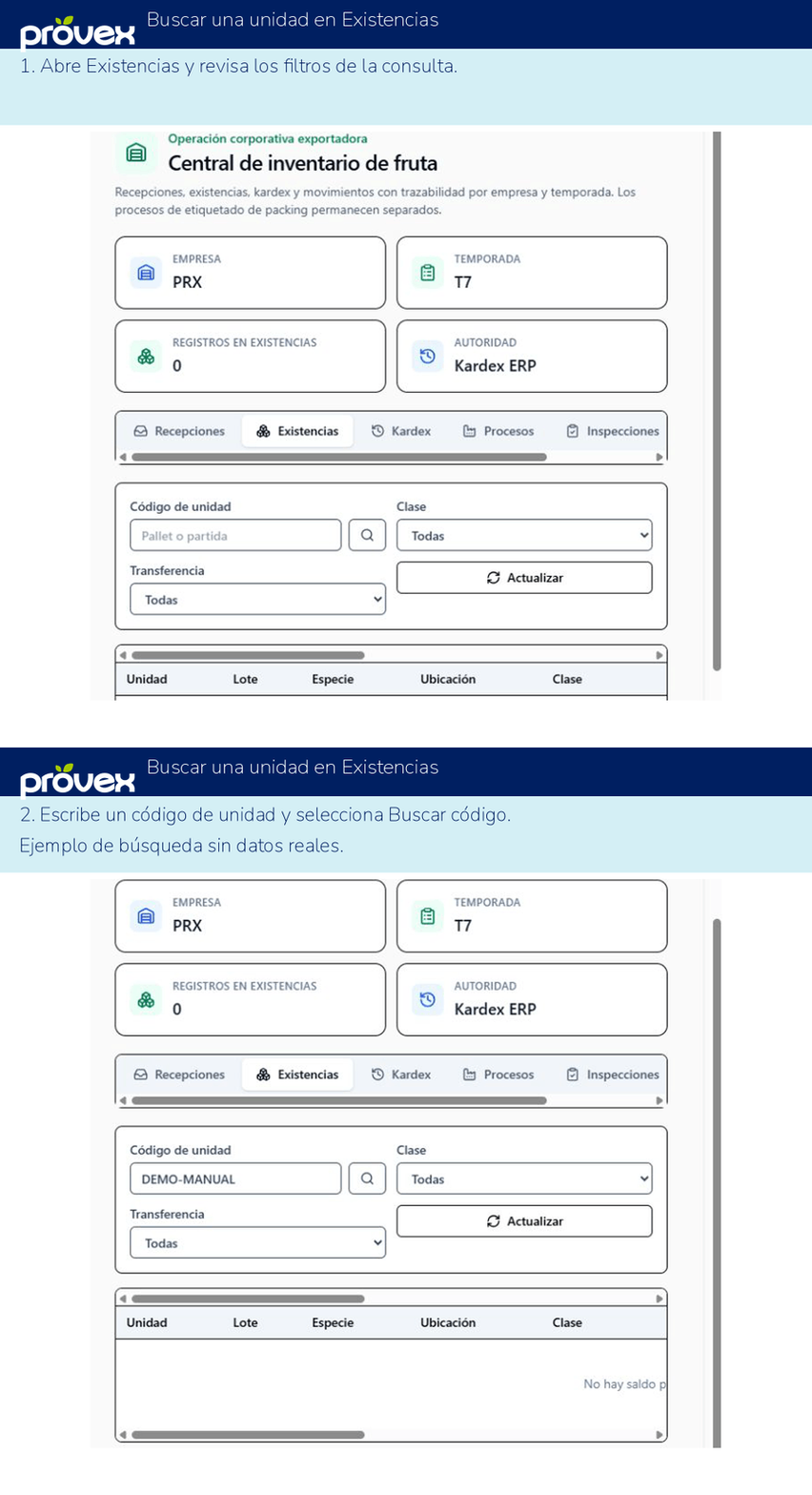
Leer las indicaciones del GIF
- Abre Existencias y revisa los filtros de la consulta.
- Escribe un código de unidad y selecciona Buscar código. Ejemplo de búsqueda sin datos reales.
Paso a paso
1Paso 1
Busca por código de unidad, pallet o partida y usa los filtros de las columnas.
2Paso 2
Revisa lote, especie, productor, variedad, calibre, ubicación, clase, cajas, envases, kilos y tránsito.
3Paso 3
Para apartar pallets completos, abre Reservar pallets, selecciona las unidades disponibles, informa fecha y glosa y confirma.
4Paso 4
En Reservas e historial puedes buscar la reserva y liberarla cuando ya no corresponda. La liberación devuelve el pallet a Disponible.
5Paso 5
Usa Estibar pallets, Reclasificar granel o Cambiar folio sólo cuando la acción corresponda al saldo seleccionado.
6Paso 6
Consulta el último movimiento y relaciónalo con el Kardex si necesitas explicar el saldo.
Resultado esperado
Puedes identificar dónde está la fruta, si está disponible o reservada y el movimiento que explica el saldo.
Si necesitas ayuda
La operación no cambió las existencias
Consulta su estado. Guardar o aprobar no aplica todavía el movimiento; revisa la contabilización. En transferencias revisa también la recepción en destino.
No sé si se guardó la última acción
Vuelve a consultar el registro o su historial antes de repetirla. Si el resultado sigue siendo incierto, informa la pantalla, hora, mensaje y referencia al soporte interno.
Comprueba tu trabajo
Estas marcas son una ayuda de lectura; no ejecutan acciones en el ERP.