 Centro de ayuda
Inventario > Kardex
Consultar el historial de movimientos
Explicar cambios de saldo a partir de los movimientos registrados.
Antes de comenzar
- Unidad o tipo de operación que quieres investigar.
GIF DEL ERP · 12 SEGUNDOS
Consultar los movimientos de una unidad
Pantalla real de Kardex y búsqueda por un ID de ejemplo. No se modifica el inventario.
Ver GIF del módulo
El GIF se repite. Cierra este recuadro para ocultarlo y consultar los pasos escritos.
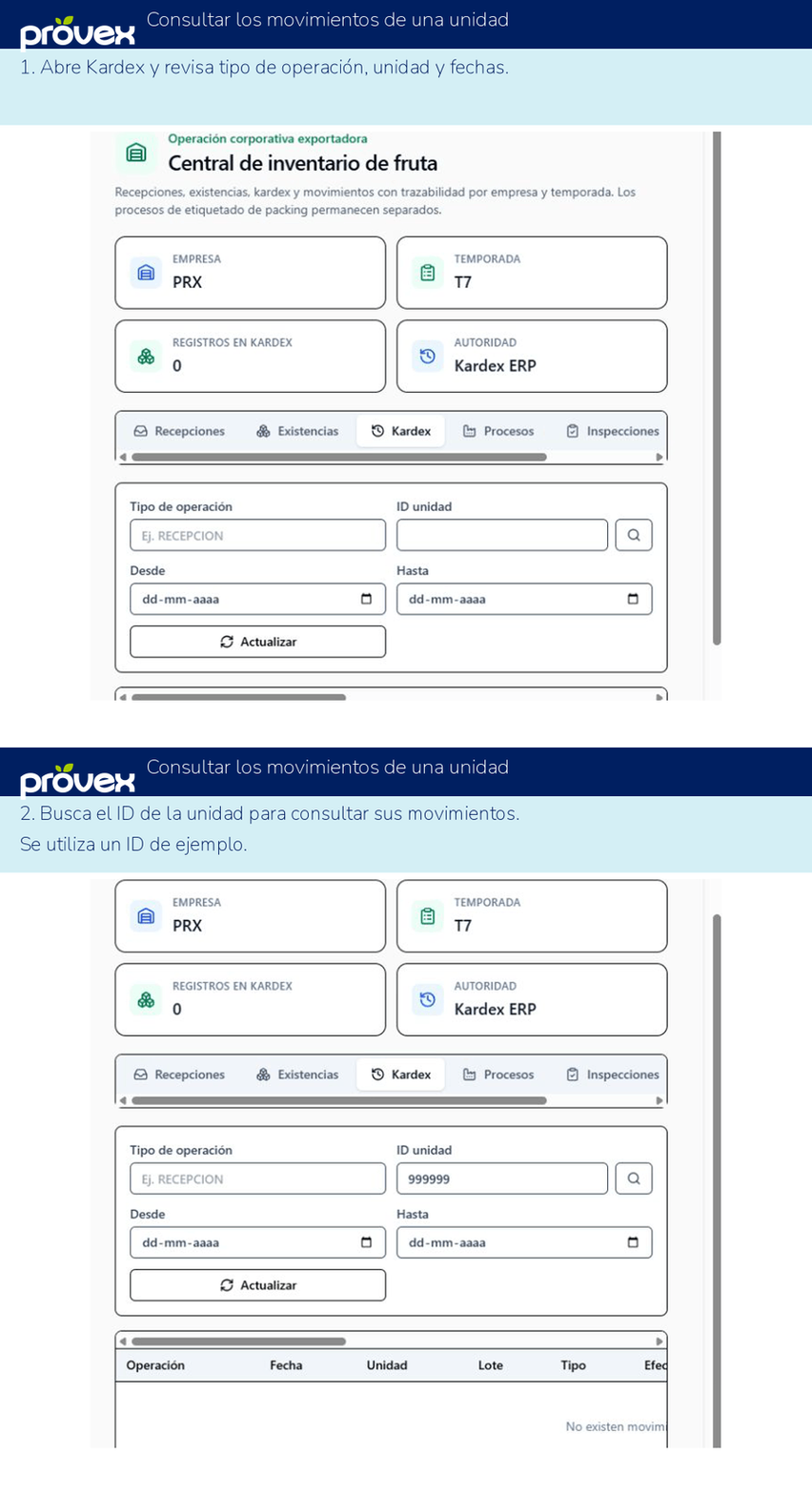
Leer las indicaciones del GIF
- Abre Kardex y revisa tipo de operación, unidad y fechas.
- Busca el ID de la unidad para consultar sus movimientos. Se utiliza un ID de ejemplo.
Paso a paso
1Paso 1
Selecciona el tipo de operación y la unidad cuando corresponda.
2Paso 2
Indica un rango de fechas.
3Paso 3
Ejecuta Actualizar.
4Paso 4
Revisa operación, fecha, unidad, lote, efecto, ubicación, clase y kilos del movimiento.
5Paso 5
Compara con la existencia y el estado de la operación de origen.
Resultado esperado
Puedes relacionar el saldo con las operaciones que lo modificaron.
Si necesitas ayuda
La operación no cambió las existencias
Consulta su estado. Guardar o aprobar no aplica todavía el movimiento; revisa la contabilización. En transferencias revisa también la recepción en destino.
No sé si se guardó la última acción
Vuelve a consultar el registro o su historial antes de repetirla. Si el resultado sigue siendo incierto, informa la pantalla, hora, mensaje y referencia al soporte interno.
Comprueba tu trabajo
Estas marcas son una ayuda de lectura; no ejecutan acciones en el ERP.