 Centro de ayuda
Inventario > Procesos / Repaletizaje
Registrar procesos y repaletizajes
Relacionar fruta de origen, pallets, fruta comercial, subproductos, descartes y diferencias de cuadratura.
Antes de comenzar
- Existencias de origen disponibles.
- ENVOP y atributos comerciales activos.
GIF DEL ERP · 12 SEGUNDOS
Preparar un proceso de inventario
Formulario real: cabecera, cantidades y cuadratura inicial. Sin existencia de origen seleccionada; se canceló sin guardar ni contabilizar.
Ver GIF del módulo
El GIF se repite. Cierra este recuadro para ocultarlo y consultar los pasos escritos.
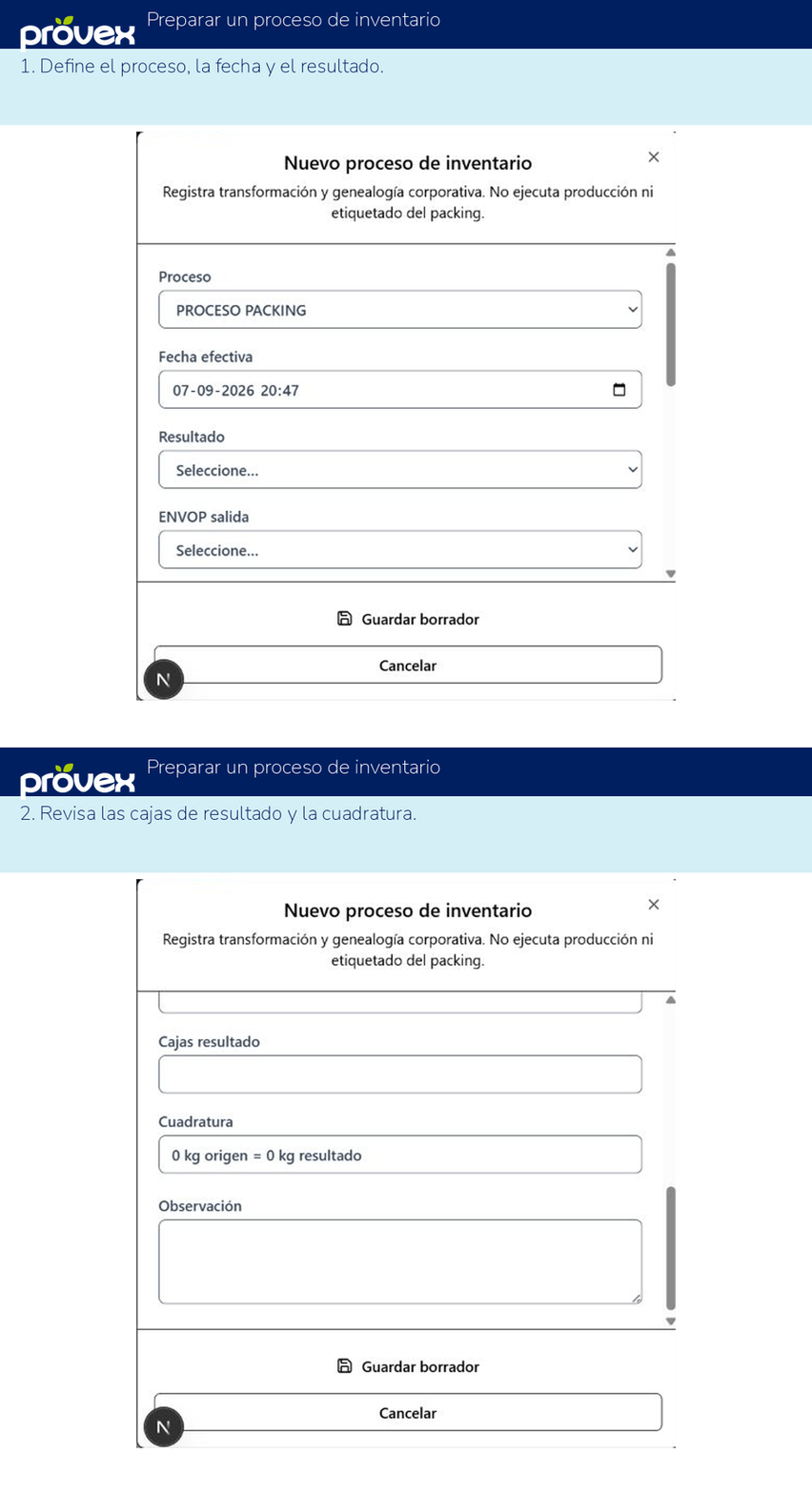
Leer las indicaciones del GIF
- Define el proceso, la fecha y el resultado.
- Revisa las cajas de resultado y la cuadratura.
Paso a paso
1Paso 1
En Procesos, abre Nuevo proceso, selecciona el tipo y la fecha y busca los lotes de origen.
2Paso 2
Indica los kilos a procesar por lote y continúa a las salidas. Puedes guardar el proceso abierto con una diferencia pendiente; para cerrarlo debes distribuir todo lo ingresado sin excederlo.
3Paso 3
En Pallets y saldos, agrega una unidad, selecciona ENVOP y define Pallet completo o Saldo. La capacidad y el peso por caja se leen del ENVOP.
4Paso 4
Agrega una fila por lote o productor que compone el pallet. Se permiten varios productores y puedes dividir el mismo lote por variedad etiquetada, calibre, etiqueta o PLU.
5Paso 5
Registra fruta comercial, subproducto, desecho o merma en sus secciones. Los kilos de todas las salidas alimentan la cuadratura.
6Paso 6
Guarda el proceso abierto para continuarlo después o ciérralo cuando la diferencia sea cero. La operación actual no exige instructivo de embalaje.
7Paso 7
Para repaletizar, abre Repaletizaje, selecciona pallets o saldos de origen y distribuye todas sus cajas entre uno o más pallets de resultado.
8Paso 8
Comprueba las unidades de salida, la genealogía de sus componentes y el Kardex.
Resultado esperado
El proceso conserva el consumo real por lote, los resultados y la diferencia pendiente; el repaletizaje reemplaza unidades sin perder su composición.
Si necesitas ayuda
La operación no cambió las existencias
Consulta su estado. Guardar o aprobar no aplica todavía el movimiento; revisa la contabilización. En transferencias revisa también la recepción en destino.
No sé si se guardó la última acción
Vuelve a consultar el registro o su historial antes de repetirla. Si el resultado sigue siendo incierto, informa la pantalla, hora, mensaje y referencia al soporte interno.
Comprueba tu trabajo
Estas marcas son una ayuda de lectura; no ejecutan acciones en el ERP.