 Centro de ayuda
Menú lateral y filtros
Encontrar una pantalla y consultar una grilla
Ubicar módulos, abrir fichas y localizar registros.
Antes de comenzar
- Conocer la tarea que necesitas realizar.
GIF DEL ERP · 12 SEGUNDOS
Encontrar una pantalla en el menú
Menú real del ERP y apertura de subopciones. Los accesos dependen del usuario.
Ver GIF del módulo
El GIF se repite. Cierra este recuadro para ocultarlo y consultar los pasos escritos.
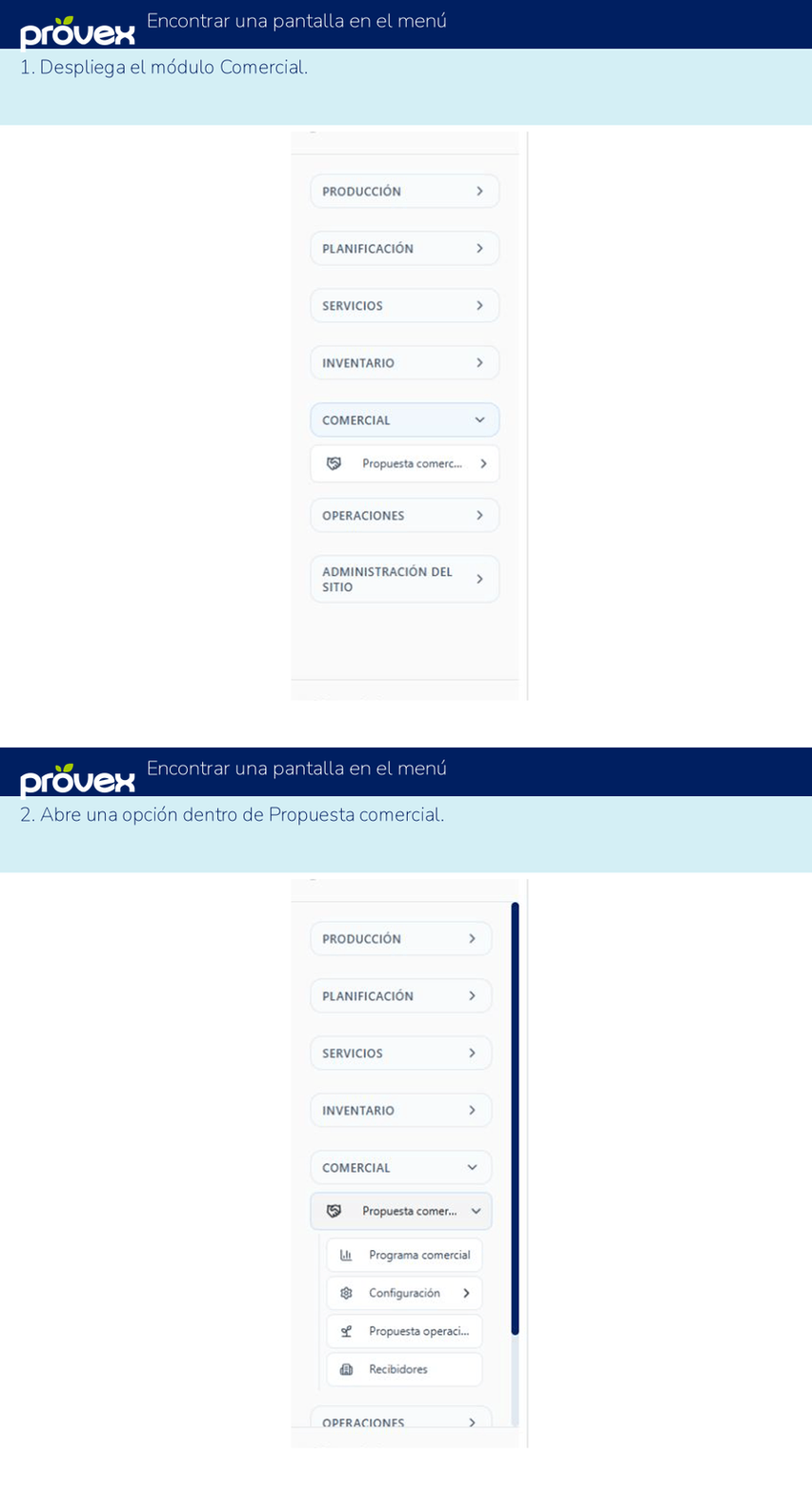
Leer las indicaciones del GIF
- Despliega el módulo Comercial.
- Abre una opción dentro de Propuesta comercial.
Paso a paso
1Paso 1
Abre el módulo del menú lateral y despliega sus subopciones.
2Paso 2
En una lista, completa los filtros y usa Filtrar, Buscar o Actualizar según la pantalla.
3Paso 3
Para ampliar la búsqueda, limpia filtros y revisa Activos/Inactivos cuando exista ese selector.
4Paso 4
Abre Ver detalle, Ver y operar o la acción de la fila según el registro.
5Paso 5
En tablas anchas desplázate horizontalmente y revisa las páginas siguientes.
6Paso 6
Antes de salir de un formulario, espera el mensaje de guardado.
Resultado esperado
Encuentras el registro dentro de los resultados y abres su detalle.
Si necesitas ayuda
No encuentro una opción del menú
Comprueba el nombre de la pantalla con tu responsable y solicita revisar el acceso de tu cuenta.
No sé si se guardó la última acción
Vuelve a consultar el registro o su historial antes de repetirla. Si el resultado sigue siendo incierto, informa la pantalla, hora, mensaje y referencia al soporte interno.
Comprueba tu trabajo
Estas marcas son una ayuda de lectura; no ejecutan acciones en el ERP.