 Centro de ayuda
Pantalla de ingreso
Ingresar y cerrar la sesión
Entrar con tu cuenta y reconocer el contexto de trabajo.
Antes de comenzar
- Contar con nombre de usuario y contraseña asignados por PROVEX.
GIF DEL ERP · 10 SEGUNDOS
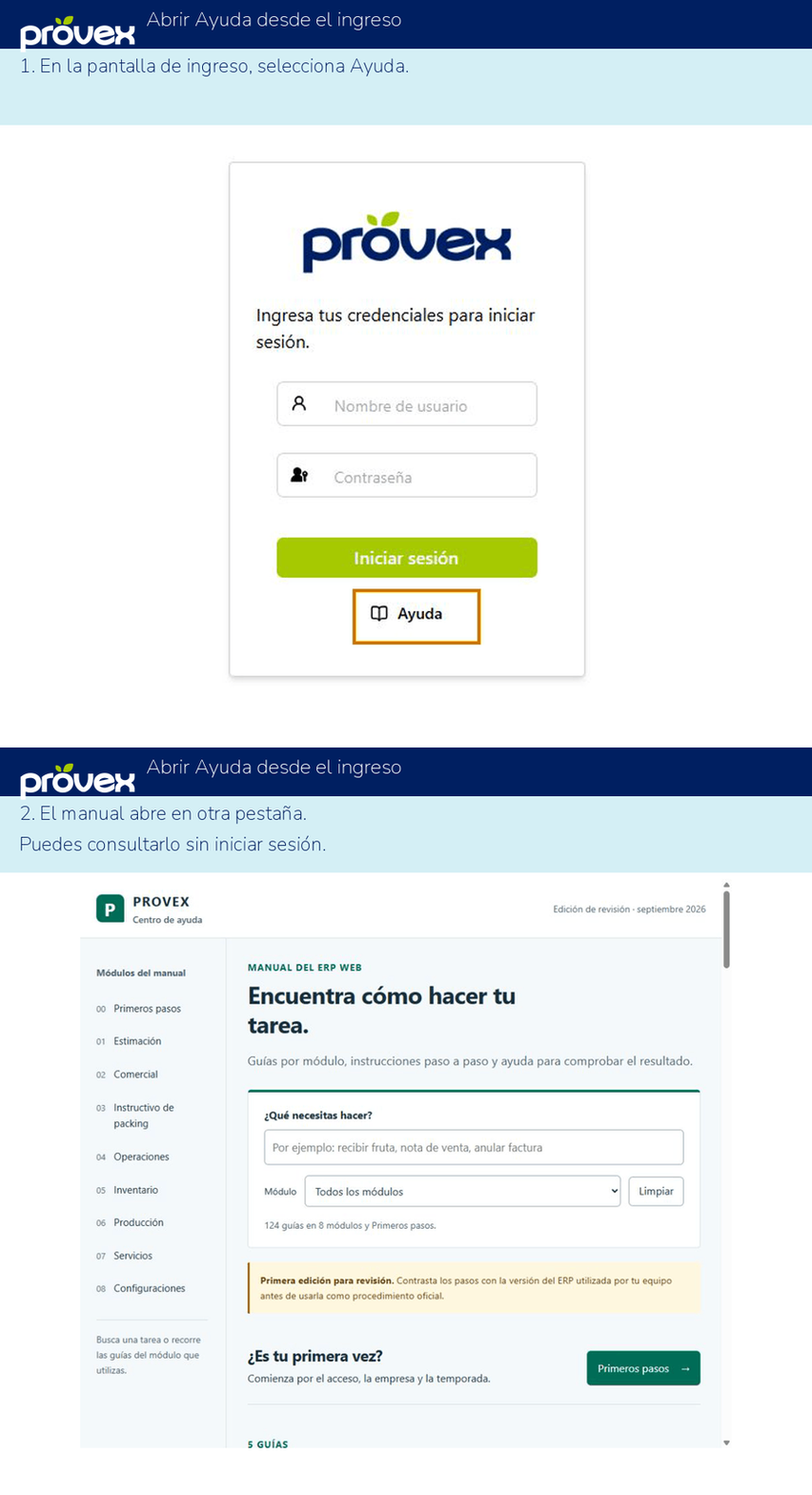
Abrir Ayuda desde el ingreso
Acceso al manual sin credenciales. No muestra el inicio de una sesión.
Ver GIF del módulo
El GIF se repite. Cierra este recuadro para ocultarlo y consultar los pasos escritos.
Leer las indicaciones del GIF
- En la pantalla de ingreso, selecciona Ayuda.
- El manual abre en otra pestaña. Puedes consultarlo sin iniciar sesión.
Qué significa cada campo
- Nombre de usuario
- cuenta personal asignada.
- Contraseña
- clave de esa cuenta.
Paso a paso
1Paso 1
Abre la dirección del ERP indicada por tu equipo.
2Paso 2
Escribe Nombre de usuario y Contraseña y ejecuta la acción de ingreso.
3Paso 3
Espera a que aparezcan la cabecera y las opciones del menú.
4Paso 4
Revisa la empresa y la temporada antes de comenzar una operación.
5Paso 5
Al terminar, abre el menú del usuario y selecciona Logout.
Resultado esperado
Puedes identificar la sesión activa y cerrar el acceso al terminar.
Si necesitas ayuda
No encuentro una opción del menú
Comprueba el nombre de la pantalla con tu responsable y solicita revisar el acceso de tu cuenta.
No sé si se guardó la última acción
Vuelve a consultar el registro o su historial antes de repetirla. Si el resultado sigue siendo incierto, informa la pantalla, hora, mensaje y referencia al soporte interno.
Comprueba tu trabajo
Estas marcas son una ayuda de lectura; no ejecutan acciones en el ERP.