 Centro de ayuda
Cabecera del ERP
Elegir empresa y temporada
Trabajar con los datos del período y la empresa correctos.
Antes de comenzar
- Haber iniciado sesión.
GIF DEL ERP · 12 SEGUNDOS
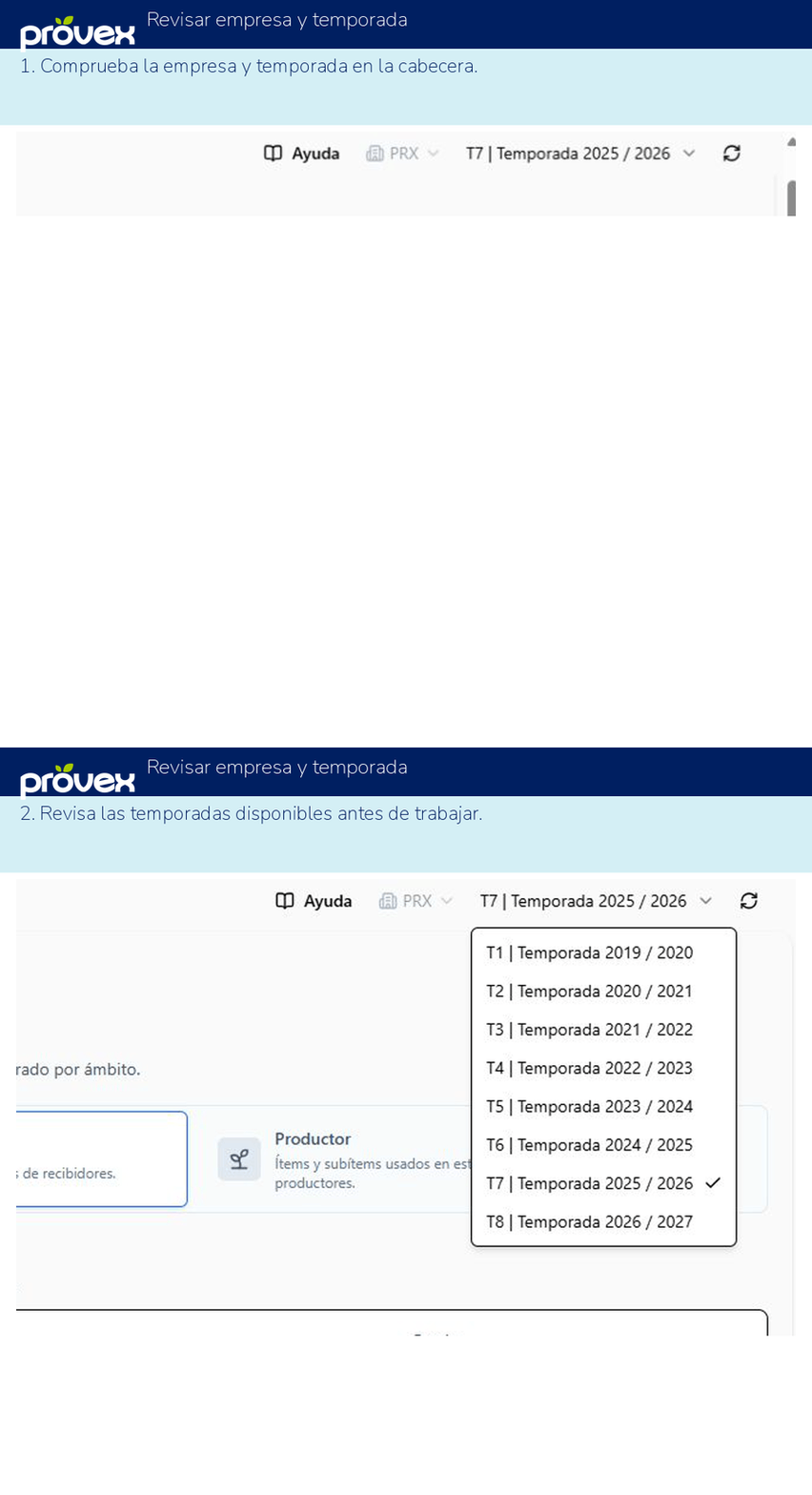
Revisar empresa y temporada
Cabecera y selector reales. La empresa está fija para esta sesión; no se cambió el contexto.
Ver GIF del módulo
El GIF se repite. Cierra este recuadro para ocultarlo y consultar los pasos escritos.
Leer las indicaciones del GIF
- Comprueba la empresa y temporada en la cabecera.
- Revisa las temporadas disponibles antes de trabajar.
Paso a paso
1Paso 1
Localiza los selectores de empresa y temporada en la cabecera.
2Paso 2
Selecciona la empresa correspondiente a tu operación.
3Paso 3
Selecciona la temporada del trabajo que realizarás.
4Paso 4
Espera la actualización de las listas y vuelve a aplicar los filtros de la pantalla si corresponde.
5Paso 5
Comprueba el contexto antes de guardar, publicar o contabilizar.
Resultado esperado
La consulta o captura corresponde al contexto elegido.
Si necesitas ayuda
No encuentro una opción del menú
Comprueba el nombre de la pantalla con tu responsable y solicita revisar el acceso de tu cuenta.
No sé si se guardó la última acción
Vuelve a consultar el registro o su historial antes de repetirla. Si el resultado sigue siendo incierto, informa la pantalla, hora, mensaje y referencia al soporte interno.
Comprueba tu trabajo
Estas marcas son una ayuda de lectura; no ejecutan acciones en el ERP.