 Centro de ayuda
Inventario > Inspecciones > Resultados
Registrar resultados de una inspección
Conservar la evidencia y el resultado de la inspección.
Antes de comenzar
- Tipo de inspección y muestreo activos.
- Planilla, certificado u observación cuando correspondan.
GIF DEL ERP · 12 SEGUNDOS
Preparar un resultado de inspección
Pantalla real de resultado y referencias externas. DEV requiere maestros activos para completar el proceso. No se guardó evidencia ni se emitieron certificados.
Ver GIF del módulo
El GIF se repite. Cierra este recuadro para ocultarlo y consultar los pasos escritos.
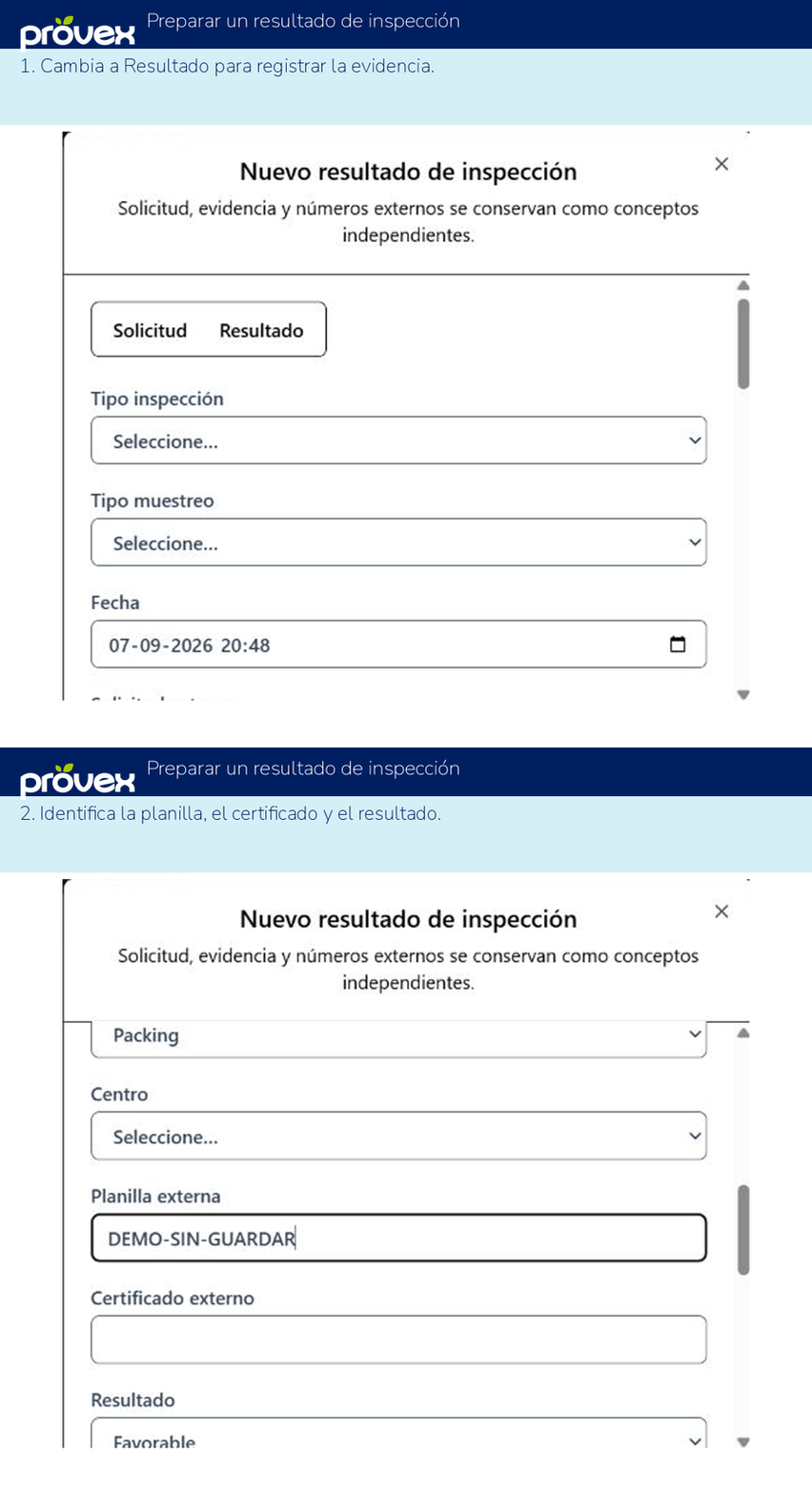
Leer las indicaciones del GIF
- Cambia a Resultado para registrar la evidencia.
- Identifica la planilla, el certificado y el resultado.
Paso a paso
1Paso 1
Abre Nueva inspección y selecciona Resultado dentro del formulario.
2Paso 2
Completa fecha, ubicación y solicitud relacionada si existe.
3Paso 3
Indica planilla o certificado externo y el resultado: favorable, favorable con condición o no favorable.
4Paso 4
Selecciona una existencia como objetivo, indica el mercado y completa unidades/kilos de muestra y observaciones.
5Paso 5
Guarda, envía a revisión y solicita Aprobar registro a la persona autorizada.
6Paso 6
Consulta el resultado aprobado y sus objetivos.
Resultado esperado
La evidencia queda oficializada con su resultado técnico registrado.
Si necesitas ayuda
La operación no cambió las existencias
Consulta su estado. Guardar o aprobar no aplica todavía el movimiento; revisa la contabilización. En transferencias revisa también la recepción en destino.
No sé si se guardó la última acción
Vuelve a consultar el registro o su historial antes de repetirla. Si el resultado sigue siendo incierto, informa la pantalla, hora, mensaje y referencia al soporte interno.
Comprueba tu trabajo
Estas marcas son una ayuda de lectura; no ejecutan acciones en el ERP.
Comprueba lo aprendido
¿Aprobar un resultado No favorable lo convierte en Favorable?