 Centro de ayuda
Inventario > Devoluciones a productor
Devolver fruta a un productor
Registrar una salida de fruta por devolución al productor.
Antes de comenzar
- Productor y existencias identificados.
- Motivo de devolución.
GIF DEL ERP · 12 SEGUNDOS
Preparar una devolución a productor
Cabecera real sin guardar. DEV no cargó existencias; no se seleccionaron saldos ni se contabilizó la devolución.
Ver GIF del módulo
El GIF se repite. Cierra este recuadro para ocultarlo y consultar los pasos escritos.
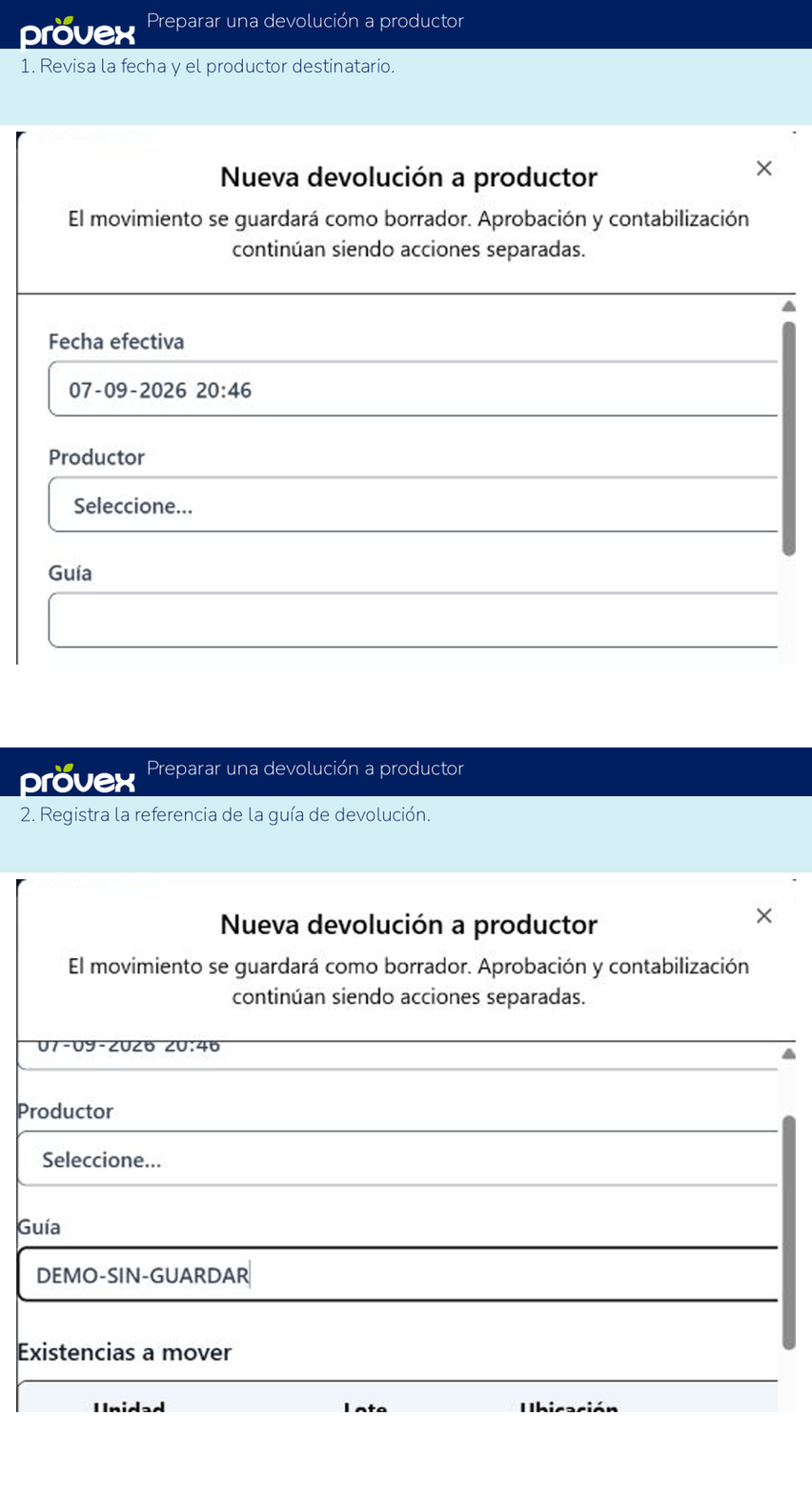
Leer las indicaciones del GIF
- Revisa la fecha y el productor destinatario.
- Registra la referencia de la guía de devolución.
Paso a paso
1Paso 1
Abre Nueva devolución en Devoluciones a productor.
2Paso 2
Selecciona productor y fecha, e indica la guía y la observación de respaldo.
3Paso 3
Marca las existencias a devolver e indica cantidades.
4Paso 4
Revisa que las unidades correspondan al productor y al alcance acordado.
5Paso 5
Guarda el borrador y consulta su detalle.
6Paso 6
Envía a revisión y comprueba que el registro pasó a En revisión.
7Paso 7
Completa la revisión y déjalo listo para aprobación.
8Paso 8
La persona autorizada revisa y aprueba la operación.
9Paso 9
Ejecuta Contabilizar únicamente cuando corresponda y comprueba el estado Contabilizada.
10Paso 10
Comprueba el egreso en Kardex.
Resultado esperado
La devolución contabilizada deja constancia de la salida de fruta.
Si necesitas ayuda
La operación no cambió las existencias
Consulta su estado. Guardar o aprobar no aplica todavía el movimiento; revisa la contabilización. En transferencias revisa también la recepción en destino.
No sé si se guardó la última acción
Vuelve a consultar el registro o su historial antes de repetirla. Si el resultado sigue siendo incierto, informa la pantalla, hora, mensaje y referencia al soporte interno.
Comprueba tu trabajo
Estas marcas son una ayuda de lectura; no ejecutan acciones en el ERP.