 Centro de ayuda
Inventario > Bajas de inventario
Registrar una baja de inventario
Retirar del saldo la fruta que debe darse de baja.
Antes de comenzar
- Tipo de baja configurado.
- Motivo y autorización operativa.
- Unidades y cantidades identificadas.
GIF DEL ERP · 12 SEGUNDOS
Preparar el motivo de una baja
Formulario real de baja con motivo de ejemplo sin guardar. DEV no cargó existencias; no se afectó el inventario.
Ver GIF del módulo
El GIF se repite. Cierra este recuadro para ocultarlo y consultar los pasos escritos.
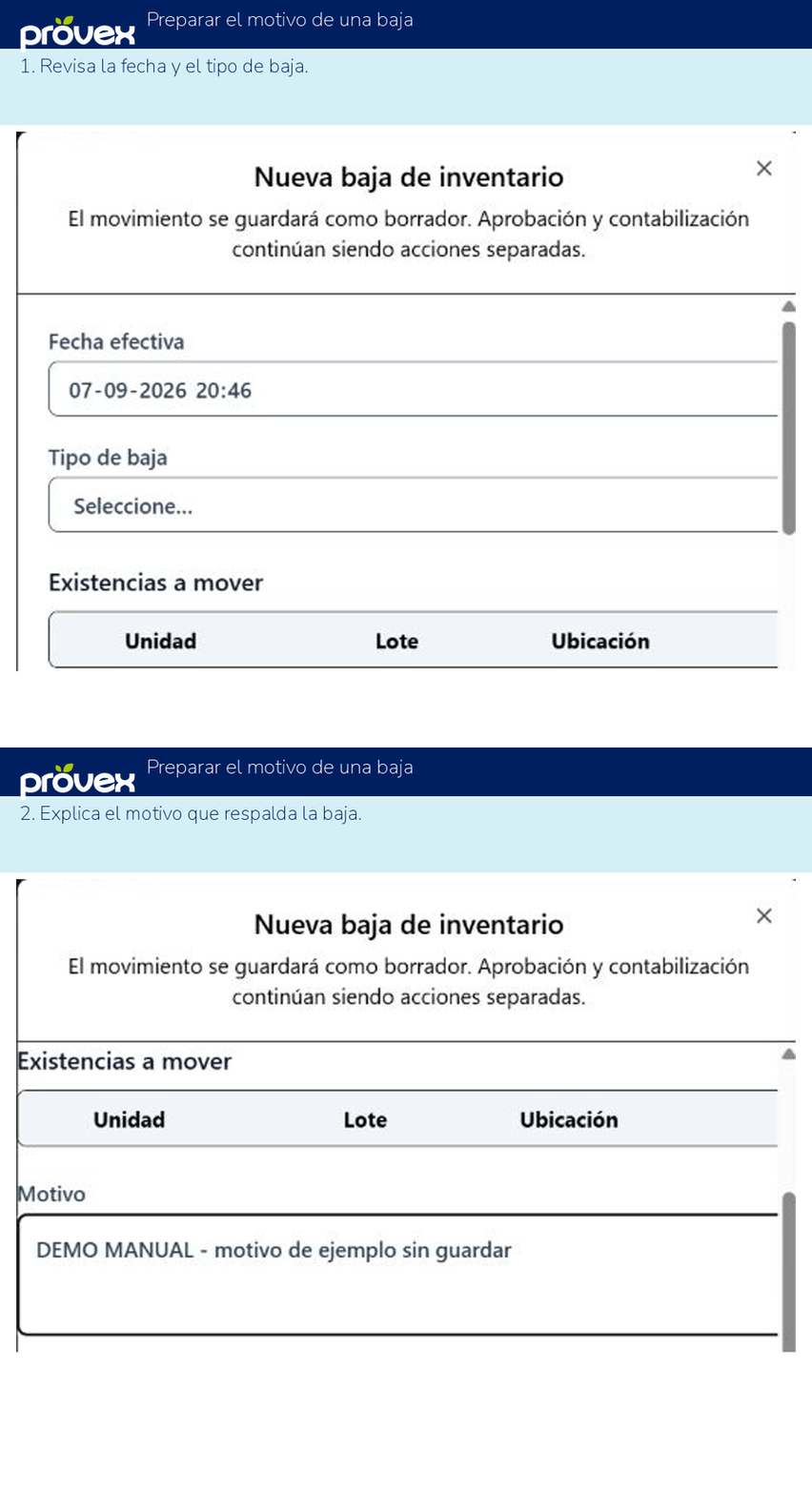
Leer las indicaciones del GIF
- Revisa la fecha y el tipo de baja.
- Explica el motivo que respalda la baja.
Paso a paso
1Paso 1
Abre Nueva baja.
2Paso 2
Selecciona tipo de baja, fecha y motivo.
3Paso 3
Elige las existencias y cantidades a retirar.
4Paso 4
Revisa cuidadosamente el detalle antes de enviarlo a revisión.
5Paso 5
Envía a revisión y comprueba que el registro pasó a En revisión.
6Paso 6
Completa la revisión y déjalo listo para aprobación.
7Paso 7
La persona autorizada revisa y aprueba la operación.
8Paso 8
Ejecuta Contabilizar únicamente cuando corresponda y comprueba el estado Contabilizada.
9Paso 9
Comprueba la disminución en existencias y el movimiento en Kardex.
Resultado esperado
La baja contabilizada queda identificada con su motivo y cantidades.
Si necesitas ayuda
La operación no cambió las existencias
Consulta su estado. Guardar o aprobar no aplica todavía el movimiento; revisa la contabilización. En transferencias revisa también la recepción en destino.
No sé si se guardó la última acción
Vuelve a consultar el registro o su historial antes de repetirla. Si el resultado sigue siendo incierto, informa la pantalla, hora, mensaje y referencia al soporte interno.
Comprueba tu trabajo
Estas marcas son una ayuda de lectura; no ejecutan acciones en el ERP.