 Centro de ayuda
Producción > Productores > Ficha > Certificaciones
Registrar certificaciones y su vigencia
Mantener los antecedentes de certificación del productor.
Antes de comenzar
- Tipo de certificación disponible.
- Número y fechas confirmados.
GIF DEL ERP · 12 SEGUNDOS
Preparar una certificación
Sección y formulario reales de Certificaciones. No se guardó una certificación.
Ver GIF del módulo
El GIF se repite. Cierra este recuadro para ocultarlo y consultar los pasos escritos.
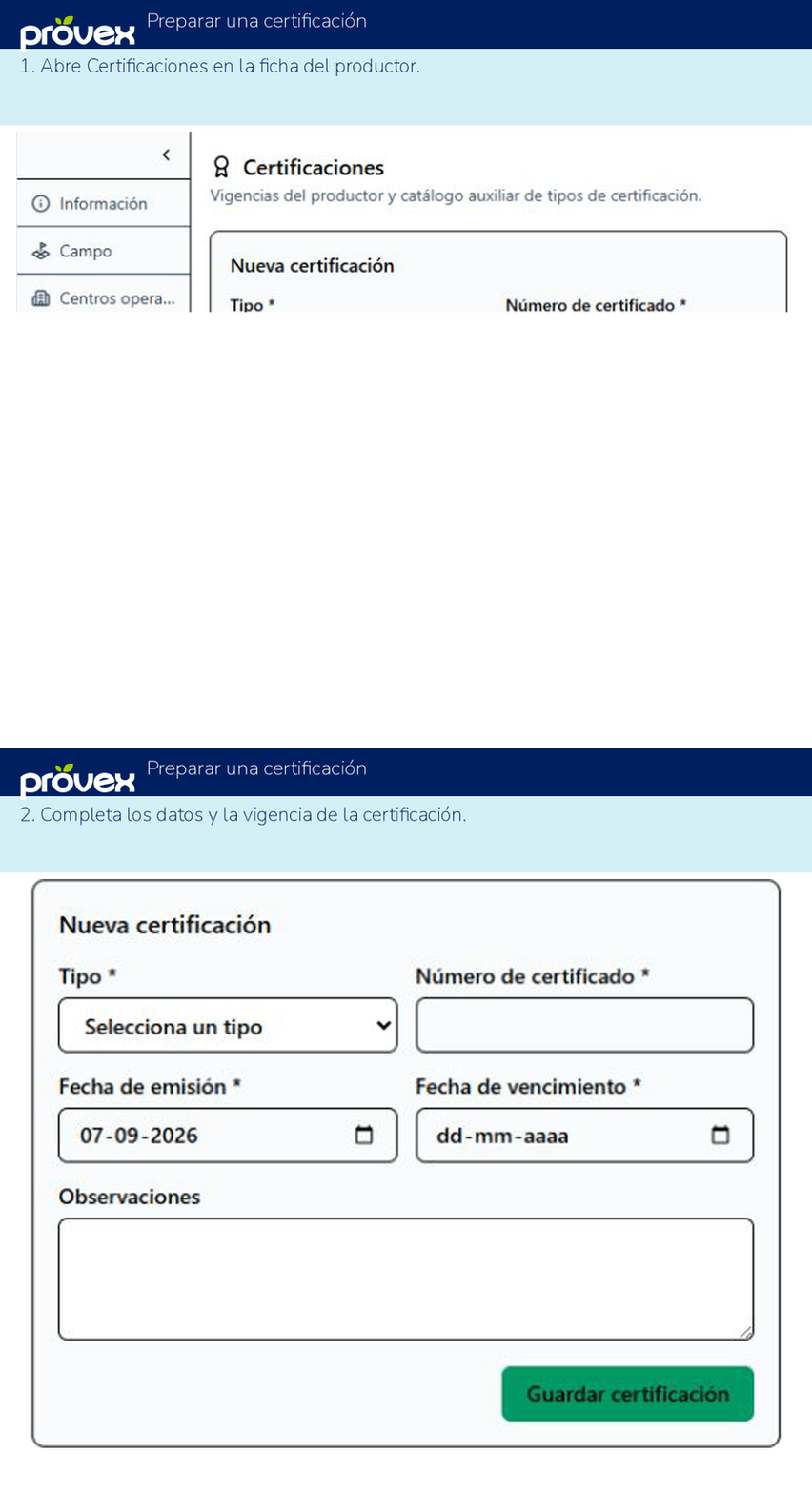
Leer las indicaciones del GIF
- Abre Certificaciones en la ficha del productor.
- Completa los datos y la vigencia de la certificación.
Paso a paso
1Paso 1
Abre Certificaciones y selecciona Nueva certificación o edita una existente.
2Paso 2
Selecciona tipo e ingresa el identificador y vigencias del certificado.
3Paso 3
Revisa los datos y guarda con Guardar certificación.
4Paso 4
Comprueba fechas y estado en el listado.
5Paso 5
Si falta el tipo, solicita su creación en el catálogo auxiliar de la misma pantalla por la persona responsable.
Resultado esperado
El productor muestra sus certificaciones y sus vigencias registradas.
Si necesitas ayuda
No puedo seleccionar un predio, packing o variedad
Verifica productor, empresa, relación y estado del catálogo. No crees un duplicado para resolver la ausencia.
No sé si se guardó la última acción
Vuelve a consultar el registro o su historial antes de repetirla. Si el resultado sigue siendo incierto, informa la pantalla, hora, mensaje y referencia al soporte interno.
Comprueba tu trabajo
Estas marcas son una ayuda de lectura; no ejecutan acciones en el ERP.