 Centro de ayuda
Configuraciones > Datos maestros > Organización > Temporadas y semanas
Configurar temporadas y semanas
Definir el período operacional y su calendario.
Antes de comenzar
- Empresa correcta y fechas de temporada acordadas.
GIF DEL ERP · 18 SEGUNDOS
Configurar temporadas y consultar semanas
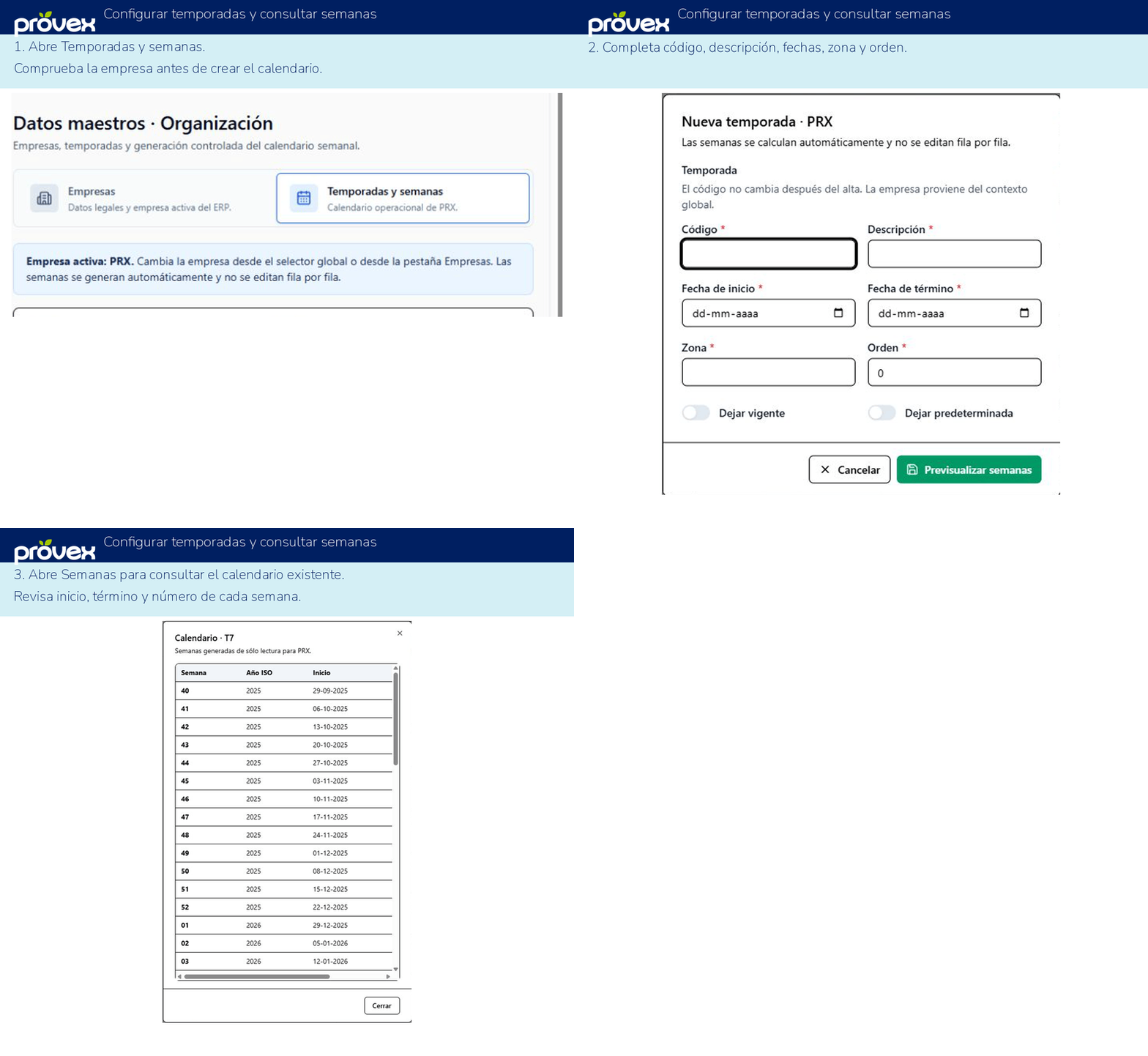
Pantallas reales de Temporadas y semanas: listado, formulario de alta y consulta de un calendario existente. No se guardó una temporada nueva.
Ver GIF del módulo
El GIF se repite. Cierra este recuadro para ocultarlo y consultar los pasos escritos.
Leer las indicaciones del GIF
- Abre Temporadas y semanas. Comprueba la empresa antes de crear el calendario.
- Completa código, descripción, fechas, zona y orden.
- Abre Semanas para consultar el calendario existente. Revisa inicio, término y número de cada semana.
Paso a paso
1Paso 1
Abre Temporadas y semanas.
2Paso 2
Crea o edita la temporada con código, descripción, fecha de inicio y término, zona y orden.
3Paso 3
Revisa las opciones Dejar vigente y Dejar predeterminada.
4Paso 4
Selecciona Previsualizar semanas y compara el rango solicitado, el rango normalizado y la cantidad de semanas.
5Paso 5
Revisa las fechas de cada semana. Si todo corresponde, selecciona Confirmar y guardar.
6Paso 6
Consulta el calendario de la temporada guardada; las semanas se calculan automáticamente y no se editan fila por fila.
Resultado esperado
La temporada queda asociada a la empresa con su calendario revisado.
Si necesitas ayuda
No puedo desactivar un registro o falta una opción
Revisa dependencias activas, estado y empresa. En Geografía el código y la jerarquía permanecen fijos; en accesos revisa el rol y las excepciones del usuario.
No sé si se guardó la última acción
Vuelve a consultar el registro o su historial antes de repetirla. Si el resultado sigue siendo incierto, informa la pantalla, hora, mensaje y referencia al soporte interno.
Comprueba tu trabajo
Estas marcas son una ayuda de lectura; no ejecutan acciones en el ERP.