 Centro de ayuda
Configuraciones > Módulos
Administrar Módulos
Mantener la estructura de navegación desde las pantallas administrativas.
Antes de comenzar
- Acceso administrativo y cambio de navegación definido.
GIF DEL ERP · 12 SEGUNDOS
Preparar un módulo
Mantenedor y formulario reales. No se guardaron cambios.
Ver GIF del módulo
El GIF se repite. Cierra este recuadro para ocultarlo y consultar los pasos escritos.
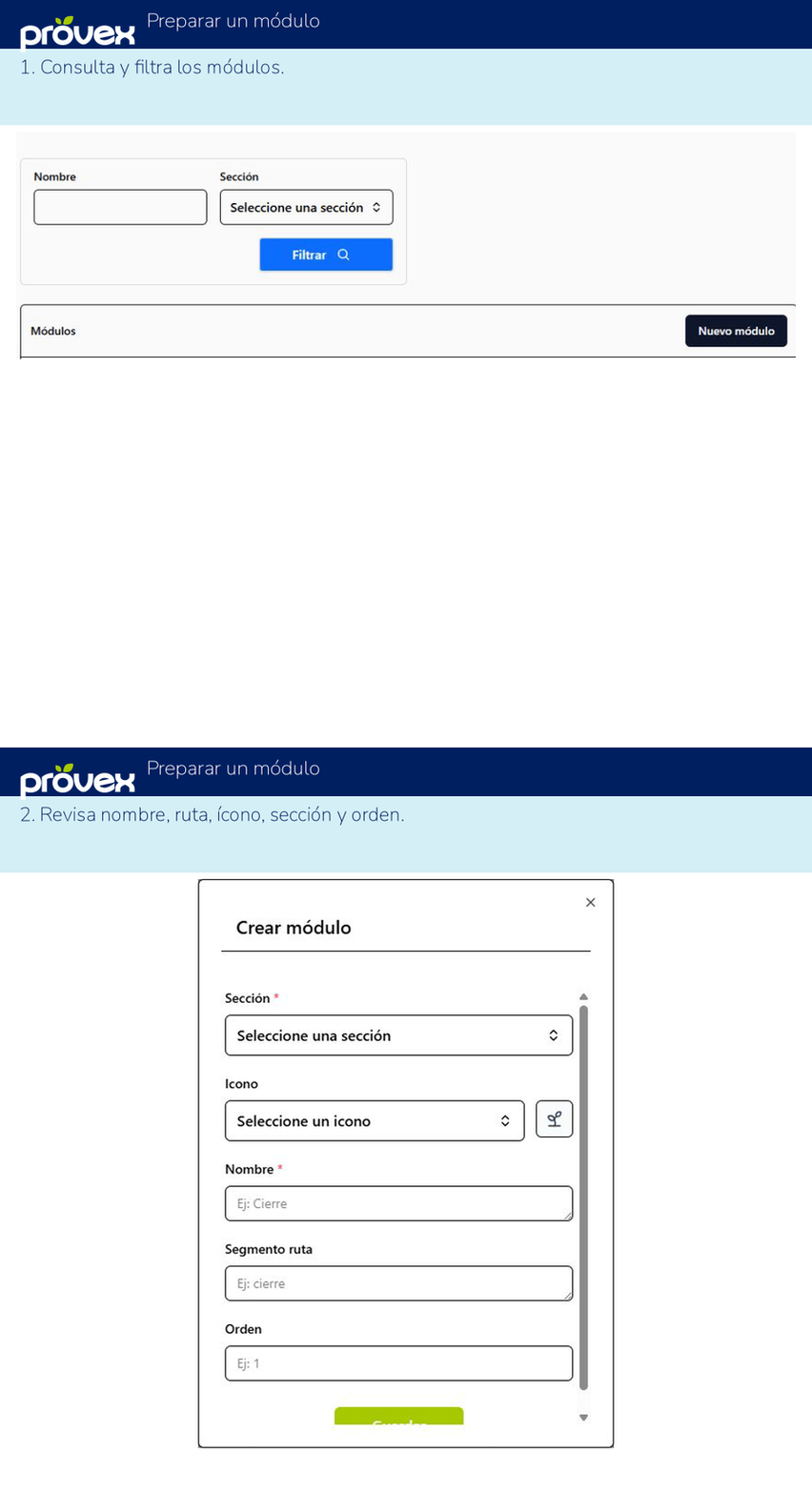
Leer las indicaciones del GIF
- Consulta y filtra los módulos.
- Revisa nombre, ruta, ícono, sección y orden.
Qué significa cada campo
- Sección a la que pertenece, nombre y orden del módulo.
- Revisa el valor indicado por la pantalla.
Paso a paso
1Paso 1
Abre Módulos y aplica sus filtros.
2Paso 2
Revisa los registros existentes y su relación con el nivel superior.
3Paso 3
Abre el formulario de alta o edición correspondiente.
4Paso 4
Completa los datos de navegación y guarda.
5Paso 5
Comprueba la estructura y el acceso del rol afectado.
Resultado esperado
La configuración de Módulos puede revisarse en su lista.
Si necesitas ayuda
No puedo desactivar un registro o falta una opción
Revisa dependencias activas, estado y empresa. En Geografía el código y la jerarquía permanecen fijos; en accesos revisa el rol y las excepciones del usuario.
No sé si se guardó la última acción
Vuelve a consultar el registro o su historial antes de repetirla. Si el resultado sigue siendo incierto, informa la pantalla, hora, mensaje y referencia al soporte interno.
Comprueba tu trabajo
Estas marcas son una ayuda de lectura; no ejecutan acciones en el ERP.