 Centro de ayuda
Operaciones > Gestión de Embarques
Trabajar en Gestión de Embarques
Localizar una nave cerrada y acceder a sus tareas documentales y comerciales.
Antes de comenzar
- Nave cerrada documentalmente.
GIF DEL ERP · 12 SEGUNDOS
Consultar Gestión de Embarques
Consulta de filtros y estados en la pantalla real del ERP.
Ver GIF del módulo
El GIF se repite. Cierra este recuadro para ocultarlo y consultar los pasos escritos.
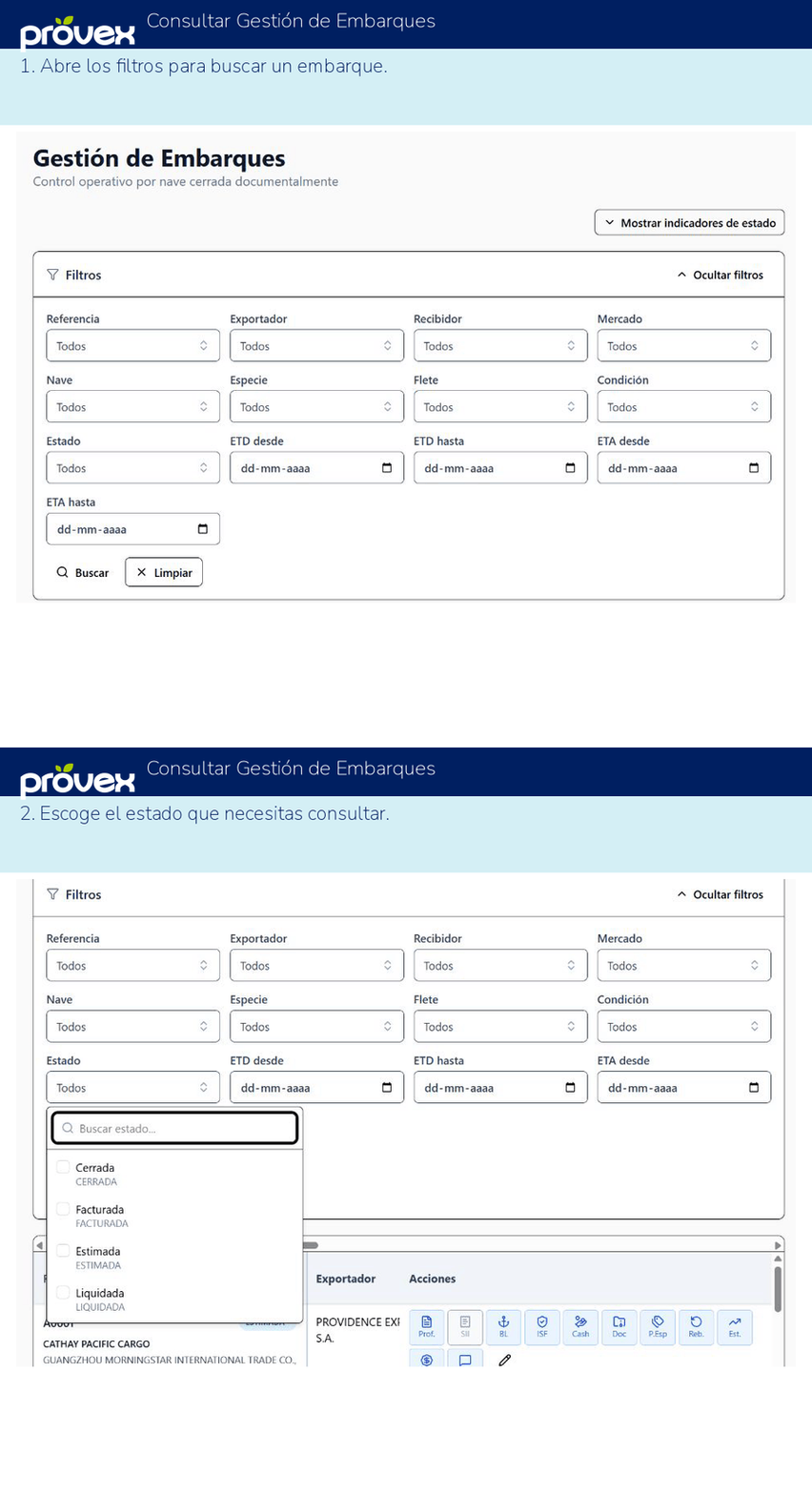
Leer las indicaciones del GIF
- Abre los filtros para buscar un embarque.
- Escoge el estado que necesitas consultar.
Paso a paso
1Paso 1
Filtra por referencia, exportador, recibidor, mercado, nave, especie, flete, condición o estado.
2Paso 2
Revisa los indicadores de estado y localiza la fila.
3Paso 3
Desplázate por la tabla para consultar fechas y acciones.
4Paso 4
Abre la tarea requerida: BL, proforma, documentos, precio especial, rebate, estimación, liquidación o bitácora.
5Paso 5
Al cerrar el diálogo, verifica el indicador de la fila y consulta otra vez si es necesario.
Resultado esperado
Puedes identificar el embarque y entrar a la tarea correcta.
Si necesitas ayuda
No encuentro el embarque o falta un archivo
Comprueba empresa, temporada, referencia y filtros. En Gestión de Embarques verifica además su cierre documental; un archivo externo puede seguir pendiente.
No sé si se guardó la última acción
Vuelve a consultar el registro o su historial antes de repetirla. Si el resultado sigue siendo incierto, informa la pantalla, hora, mensaje y referencia al soporte interno.
Comprueba tu trabajo
Estas marcas son una ayuda de lectura; no ejecutan acciones en el ERP.