 Centro de ayuda
Configuraciones > Datos maestros > Geografía > Acciones
Editar nombres y estados de la geografía
Mantener nombres y disponibilidad sin alterar la identidad territorial.
Antes de comenzar
- Acceso administrativo.
- Registro territorial con las acciones habilitadas.
GIF DEL ERP · 12 SEGUNDOS
Revisar la mantención geográfica
Apertura real de Editar región. Se canceló sin modificar el registro.
Ver GIF del módulo
El GIF se repite. Cierra este recuadro para ocultarlo y consultar los pasos escritos.
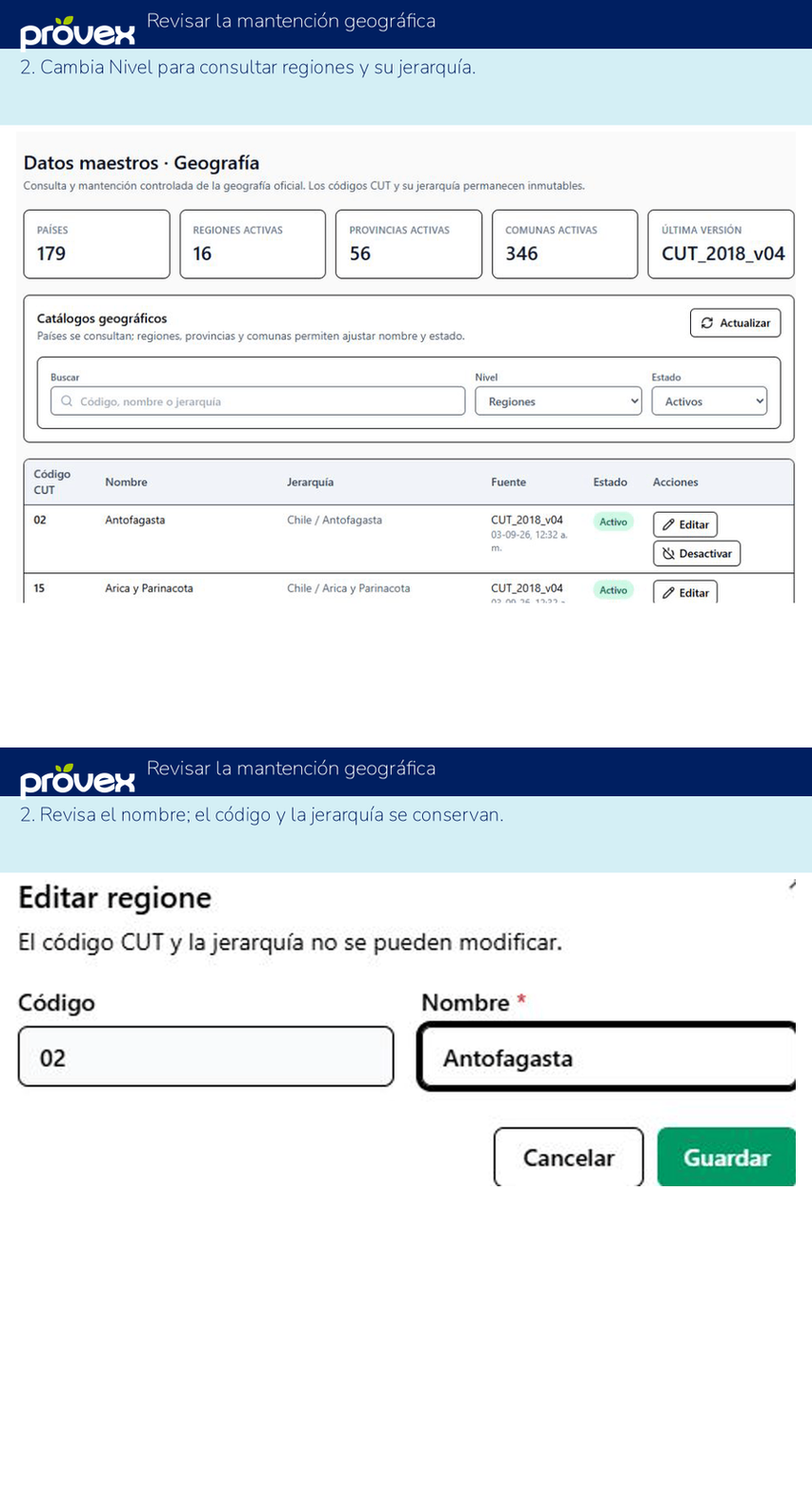
Leer las indicaciones del GIF
- Cambia Nivel para consultar regiones y su jerarquía.
- Revisa el nombre; el código y la jerarquía se conservan.
Paso a paso
1Paso 1
Selecciona Regiones, Provincias o Comunas y localiza el territorio.
2Paso 2
Abre Editar y verifica el código mostrado como solo lectura.
3Paso 3
Corrige el nombre y guarda.
4Paso 4
Comprueba el nombre actualizado en la lista.
5Paso 5
Para cambiar disponibilidad, usa Activar o Desactivar y revisa la confirmación.
6Paso 6
Si se rechaza el cambio, comprueba hijos activos y estado del territorio padre.
Resultado esperado
El territorio conserva su código y jerarquía y muestra el nombre o estado actualizado.
Si necesitas ayuda
No puedo desactivar un registro o falta una opción
Revisa dependencias activas, estado y empresa. En Geografía el código y la jerarquía permanecen fijos; en accesos revisa el rol y las excepciones del usuario.
No sé si se guardó la última acción
Vuelve a consultar el registro o su historial antes de repetirla. Si el resultado sigue siendo incierto, informa la pantalla, hora, mensaje y referencia al soporte interno.
Comprueba tu trabajo
Estas marcas son una ayuda de lectura; no ejecutan acciones en el ERP.