 Centro de ayuda
Servicios > Facturas de gastos > Gastos de planta
Registrar una factura de gastos de planta
Distribuir el neto de una factura entre productores según la operación.
Antes de comenzar
- Factura y proveedor identificados.
- Packing, ítems, subítems, productores y especies válidos.
- Datos operacionales del período disponibles.
GIF DEL ERP · 18 SEGUNDOS
Preparar una factura de gastos de planta
Formulario real de planta. No se cargó un archivo, confirmó una factura ni generó cargos.
Ver GIF del módulo
El GIF se repite. Cierra este recuadro para ocultarlo y consultar los pasos escritos.
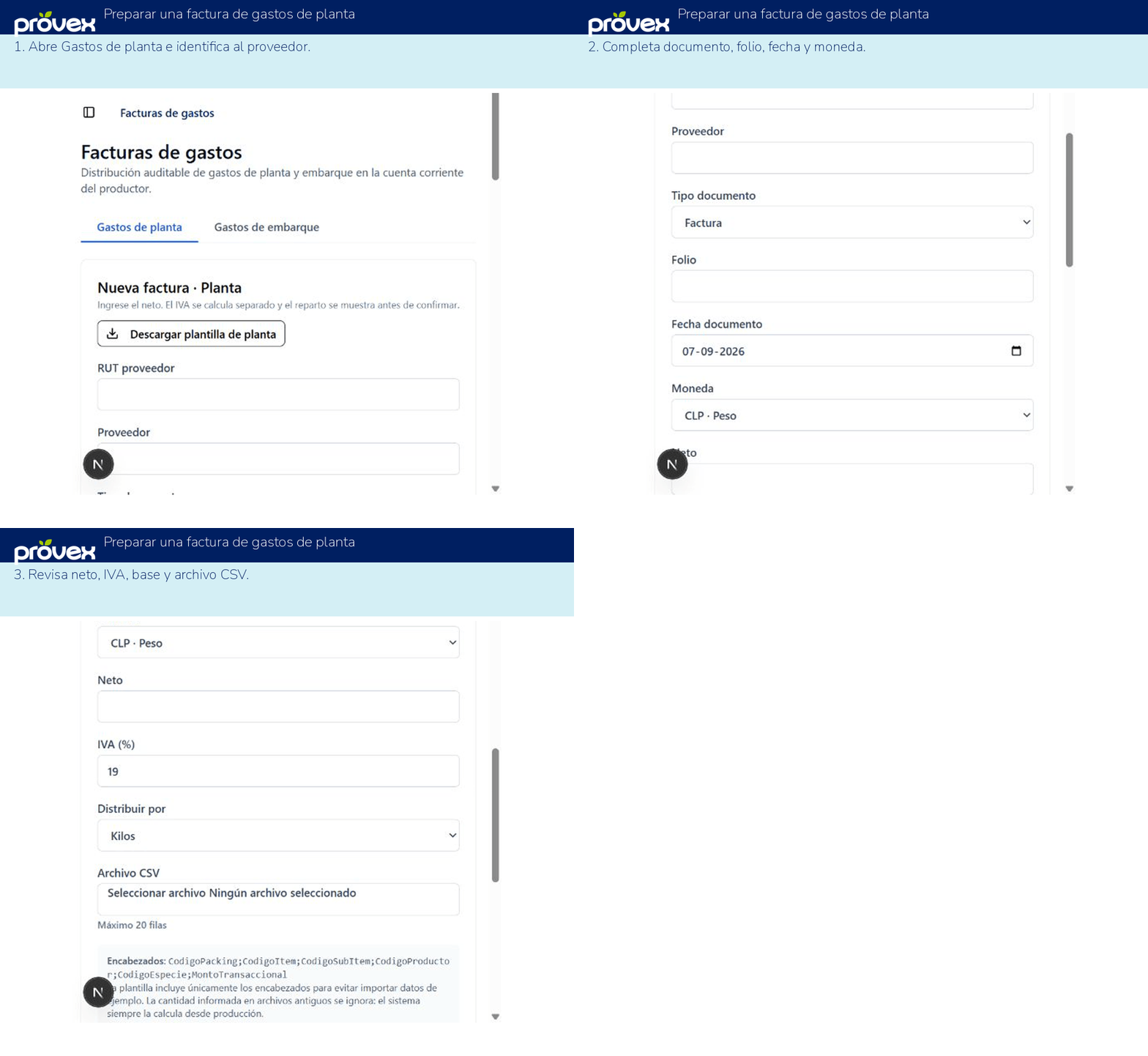
Leer las indicaciones del GIF
- Abre Gastos de planta e identifica al proveedor.
- Completa documento, folio, fecha y moneda.
- Revisa neto, IVA, base y archivo CSV.
Qué significa cada campo
- CodigoPacking
- obligatorio en planta.
- CodigoItem y CodigoSubItem
- conceptos del ámbito Productor.
- CodigoProductor y CodigoEspecie
- alcance de la línea.
- MontoTransaccional
- monto neto de esa línea.
Paso a paso
1Paso 1
Selecciona la tarjeta Gastos de planta, confirma la temporada y pulsa Nueva factura.
2Paso 2
En la ventana, busca y selecciona nuevamente el proveedor por código, RUT o nombre; la identidad se completa desde el maestro ERP.
3Paso 3
Completa tipo/folio, fecha, moneda, neto, IVA y base de distribución.
4Paso 4
Descarga la plantilla y completa sus líneas con los códigos requeridos.
5Paso 5
Carga el CSV y ejecuta la previsualización.
6Paso 6
Revisa productor, cantidades, porcentajes, neto, IVA y total; la suma del archivo debe coincidir con el neto.
7Paso 7
Usa Revisar y confirmar, revisa el resumen y ejecuta Confirmar factura.
8Paso 8
Consulta el documento en Facturas registradas y verifica sus cargos.
Resultado esperado
La factura confirmada conserva la distribución por productor y la identidad vigente del proveedor.
Si necesitas ayuda
La previsualización no encuentra cantidades o rechaza el archivo
Revisa plantilla, códigos, período y base operacional. En embarque comprueba la guía y un solo centro por línea. Corrige y vuelve a previsualizar.
No sé si se guardó la última acción
Vuelve a consultar el registro o su historial antes de repetirla. Si el resultado sigue siendo incierto, informa la pantalla, hora, mensaje y referencia al soporte interno.
Comprueba tu trabajo
Estas marcas son una ayuda de lectura; no ejecutan acciones en el ERP.