 Centro de ayuda
Servicios > Facturas de gastos > Gastos de embarque
Registrar una factura de gastos de embarque
Distribuir gastos con referencia a guías y centros operacionales.
Antes de comenzar
- Factura y guías identificadas.
- Packing o Frío correcto para cada línea.
GIF DEL ERP · 12 SEGUNDOS
Preparar una factura de gastos de embarque
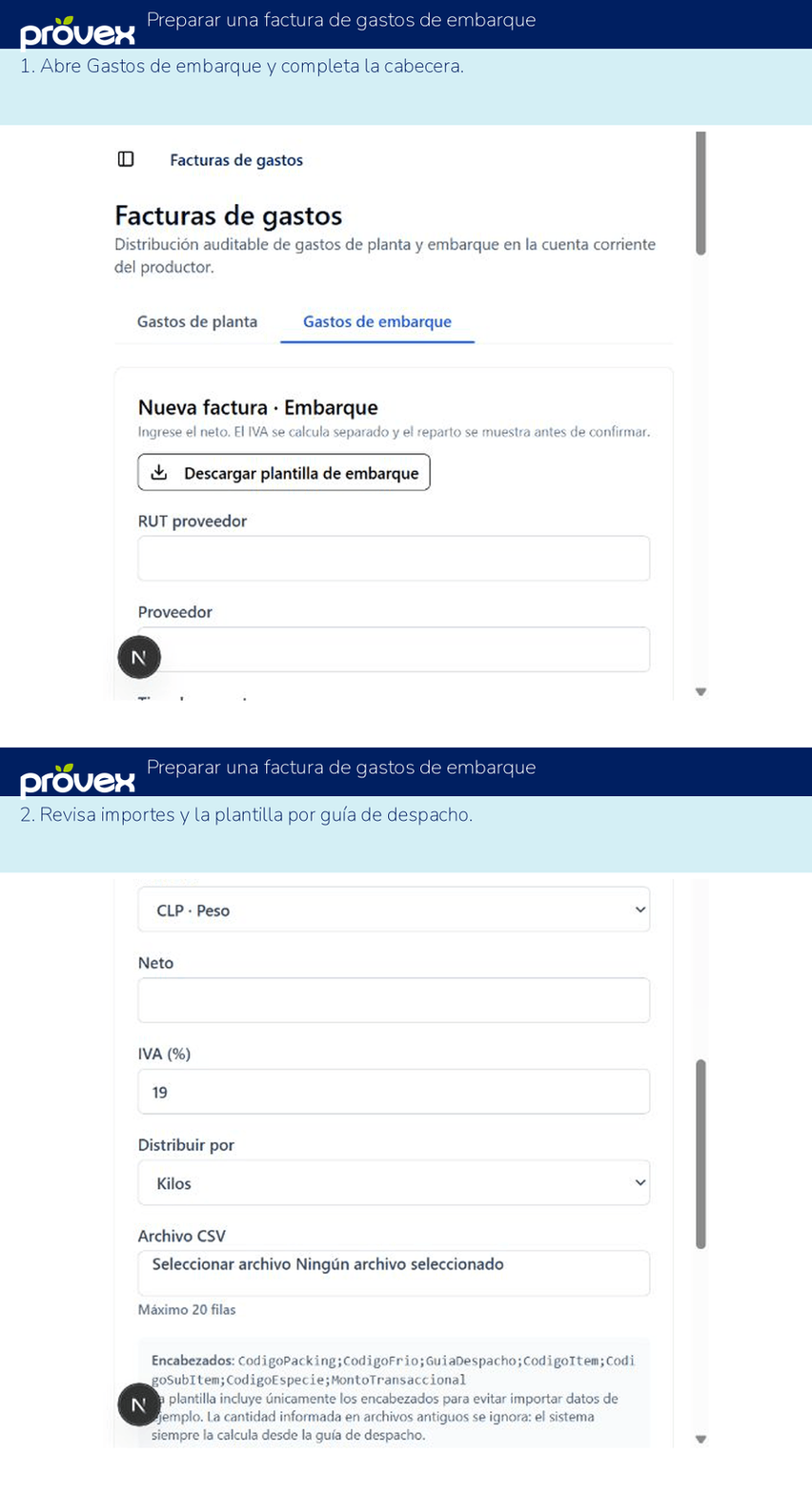
Formulario real de embarque y requisitos del CSV. No se confirmó una factura ni se generaron cargos.
Ver GIF del módulo
El GIF se repite. Cierra este recuadro para ocultarlo y consultar los pasos escritos.
Leer las indicaciones del GIF
- Abre Gastos de embarque y completa la cabecera.
- Revisa importes y la plantilla por guía de despacho.
Qué significa cada campo
- GuiaDespacho
- referencia operacional de la línea.
- CodigoPacking / CodigoFrio
- informar uno solo.
- MontoTransaccional
- neto que se distribuye entre los candidatos de esa línea.
Paso a paso
1Paso 1
Selecciona la tarjeta Gastos de embarque y pulsa Nueva factura.
2Paso 2
Busca el proveedor por código, RUT o nombre y selecciónalo desde el maestro ERP.
3Paso 3
Completa la cabecera y la base de distribución.
4Paso 4
Descarga la plantilla de embarque.
5Paso 5
En cada línea informa la guía y exactamente uno entre CodigoPacking y CodigoFrio, junto con concepto, especie y monto.
6Paso 6
Carga el archivo y revisa la previsualización, especialmente las guías y cantidades.
7Paso 7
Confirma la factura después de comprobar neto, IVA, total y distribución.
8Paso 8
Consulta el documento registrado y sus movimientos.
Resultado esperado
La distribución conserva el vínculo con las guías, los productores y el proveedor seleccionado.
Si necesitas ayuda
La previsualización no encuentra cantidades o rechaza el archivo
Revisa plantilla, códigos, período y base operacional. En embarque comprueba la guía y un solo centro por línea. Corrige y vuelve a previsualizar.
No sé si se guardó la última acción
Vuelve a consultar el registro o su historial antes de repetirla. Si el resultado sigue siendo incierto, informa la pantalla, hora, mensaje y referencia al soporte interno.
Comprueba tu trabajo
Estas marcas son una ayuda de lectura; no ejecutan acciones en el ERP.
Comprueba lo aprendido
¿Cómo se informan Packing y Frío en una línea de embarque?