 Centro de ayuda
Comercial > Configuración > Agrupación de envases
Crear y editar agrupaciones de envases
Reunir envases que se programan como un grupo comercial.
Antes de comenzar
- Envases disponibles en el catálogo.
GIF DEL ERP · 18 SEGUNDOS
Consultar agrupaciones de envases
Especie y selección real de un grupo. No se reordenaron ni guardaron agrupaciones.
Ver GIF del módulo
El GIF se repite. Cierra este recuadro para ocultarlo y consultar los pasos escritos.
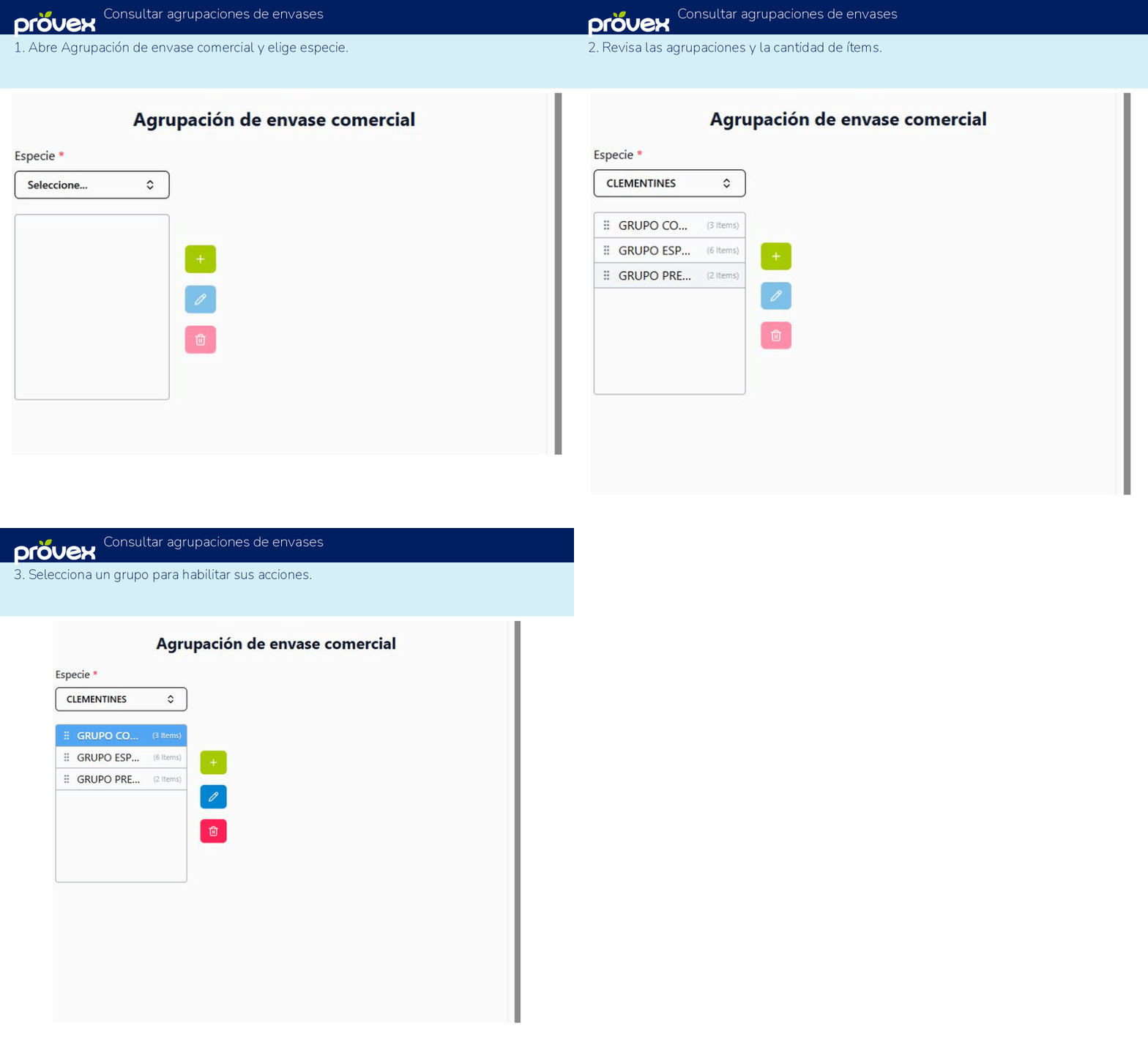
Leer las indicaciones del GIF
- Abre Agrupación de envase comercial y elige especie.
- Revisa las agrupaciones y la cantidad de ítems.
- Selecciona un grupo para habilitar sus acciones.
Paso a paso
1Paso 1
Abre Crear agrupación de envases.
2Paso 2
Ingresa un nombre y, si ayuda a identificarla, una observación.
3Paso 3
Busca en Envases disponibles y traslada los que correspondan a Envases seleccionados.
4Paso 4
Revisa la selección y guarda.
5Paso 5
Para modificarla, abre Editar agrupación y confirma con Guardar cambios.
Resultado esperado
La agrupación conserva el nombre y los envases seleccionados.
Si necesitas ayuda
No aparece una combinación comercial
Revisa especie, grupos, estado de catálogos y especificaciones del recibidor. Si sigue ausente, consulta al responsable de esos datos.
No sé si se guardó la última acción
Vuelve a consultar el registro o su historial antes de repetirla. Si el resultado sigue siendo incierto, informa la pantalla, hora, mensaje y referencia al soporte interno.
Comprueba tu trabajo
Estas marcas son una ayuda de lectura; no ejecutan acciones en el ERP.