 Centro de ayuda
Estimación > Bisemanal
Ingresar y revisar la estimación bisemanal
Registrar la estimación y compararla con lo recepcionado.
Antes de comenzar
- Empresa y temporada correctas.
- Especie, productores y variedades disponibles.
GIF DEL ERP · 18 SEGUNDOS
Consultar la estimación bisemanal
Filtros y grilla reales de consulta. No se cambiaron ni publicaron estimaciones.
Ver GIF del módulo
El GIF se repite. Cierra este recuadro para ocultarlo y consultar los pasos escritos.
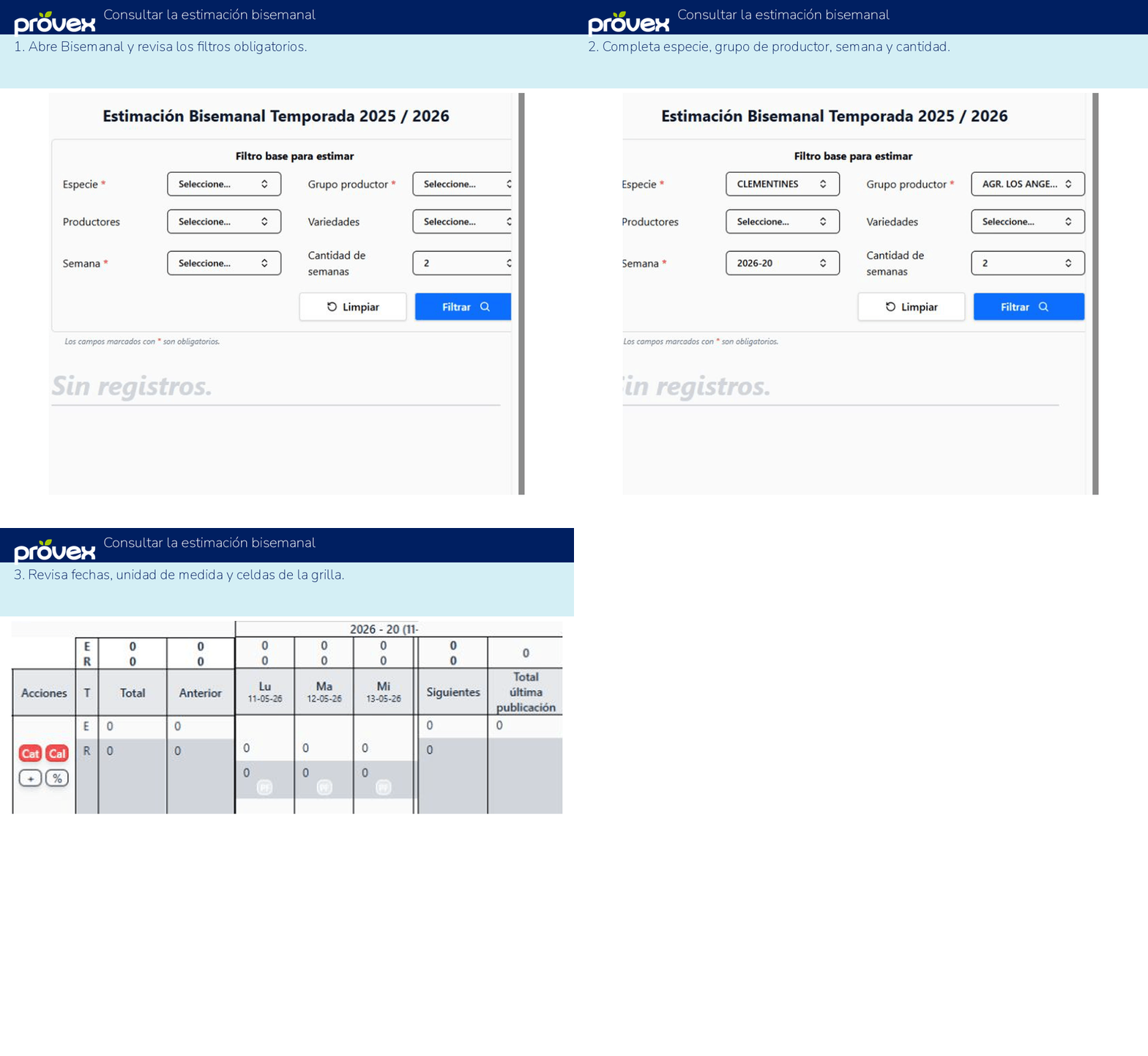
Leer las indicaciones del GIF
- Abre Bisemanal y revisa los filtros obligatorios.
- Completa especie, grupo de productor, semana y cantidad.
- Revisa fechas, unidad de medida y celdas de la grilla.
Qué significa cada campo
- Semana
- inicio del período visible.
- Contratado
- cantidad acordada que se registra en la estimación.
- Kilo envase
- peso asociado al envase seleccionado.
Paso a paso
1Paso 1
Abre el filtro base y selecciona especie, grupo de productor, productores y variedades según tu consulta.
2Paso 2
Indica semana y cantidad de semanas; aplica los filtros.
3Paso 3
Revisa productor, variedad, unidad de medida, Estimado y Recepcionado en la grilla.
4Paso 4
Usa Crear estimación o abre el detalle semanal de la fila correspondiente.
5Paso 5
Completa semana de cosecha, packing, frigorífico, envase y los valores de la estimación que correspondan; selecciona Ingresar y espera la confirmación.
6Paso 6
Revisa el resultado en la semana elegida y los totales antes de publicar.
Resultado esperado
La estimación puede revisarse por productor, variedad y semana.
Si necesitas ayuda
La semana no aparece o los totales no coinciden
Comprueba temporada, semana inicial, cantidad de semanas, productores filtrados y unidad de medida antes de cambiar valores.
No sé si se guardó la última acción
Vuelve a consultar el registro o su historial antes de repetirla. Si el resultado sigue siendo incierto, informa la pantalla, hora, mensaje y referencia al soporte interno.
Comprueba tu trabajo
Estas marcas son una ayuda de lectura; no ejecutan acciones en el ERP.